# Audio- und Kameraeinstellungen

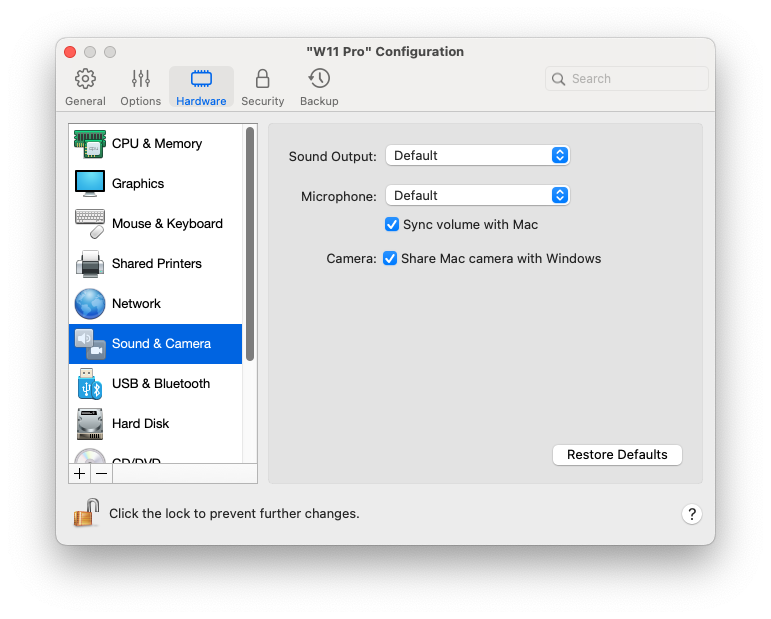
Im Bereich **Audio und Kamera** können Sie die Parameter für das Soundgerät der virtuellen Maschine anzeigen und konfigurieren und die Kamera des Mac für die virtuelle Maschine freigeben.

Um diese Einstellungen zu öffnen, wählen Sie **Aktionen** > **Konfigurieren** > **Hardware** und klicken dann auf **Audio und Kamera**.

<figure><img src="https://content.gitbook.com/content/NsNb95o1W6ib95ooxjwW/blobs/KnKSWe4GCLZiG26J4J2x/Screenshot%202024-01-19%20at%2018.27.08.png" alt="" width="563"><figcaption></figcaption></figure>

<table><thead><tr><th width="254">Option</th><th>Beschreibung</th></tr></thead><tbody><tr><td><strong>Audioausgabe</strong></td><td><p>Wählen Sie in der Liste <strong>Audioausgabe</strong> das gewünschte Gerät aus.</p><ul><li><strong>Standard</strong>. Wählen Sie diese Option, wenn Sie das in macOS festgelegte Standardausgabegerät verwenden möchten.</li><li><strong>Integrierte Ausgabe</strong>. Wählen Sie diese Option, wenn Sie eines der Ausgabegeräte Ihres Macs verwenden möchten.</li><li><strong>Deaktivieren</strong>. Wählen Sie diese Option, wenn Sie das Ausgabegerät deaktivieren möchten.</li></ul></td></tr><tr><td><strong>Mikrofon</strong></td><td><p>Wählen Sie in der Liste <strong>Mikrofon</strong> das gewünschte Gerät aus.</p><ul><li><strong>Standard</strong>. Wählen Sie diese Option, wenn Sie das in macOS festgelegte Mikrofon als Standard verwenden möchten.</li><li><strong>Internes Mikrofon</strong>. Wählen Sie diese Option, wenn Sie das eingebaute Mikrofon verwenden möchten.</li><li><strong>Deaktivieren</strong>. Wählen Sie diese Option, wenn Sie das Mikrofon deaktivieren möchten.</li></ul></td></tr><tr><td><strong>Lautstärke mit Mac synchronisieren</strong></td><td><p>Bei Windows XP und späteren Versionen mit installierten Parallels Tools können Sie festlegen, dass die Windows- und die macOS-Lautstärke immer gleich sind. Wenn die Option <strong>Lautstärke mit Mac synchronisieren</strong> aktiviert ist und Sie die Lautstärke in Windows oder in macOS manuell ändern, wird sie im jeweils anderen Betriebssystem automatisch angeglichen.<br></p><p>Wenn die Parallels Tools nicht installiert sind, lautet diese Option <strong>Mac-Lautstärke verwenden</strong>. Wenn sie ausgewählt ist, hat Windows die gleiche Lautstärke wie in macOS.</p></td></tr><tr><td><strong>Mac-Kamera für Windows freigeben</strong></td><td>Verwenden Sie diese Option, um die Kamerafreigabe zu aktivieren oder zu deaktivieren.</td></tr><tr><td><strong>Typ</strong></td><td><p>Wählen Sie im Menü <strong>Typ</strong> den Typ der Soundkarte, der auf der virtuellen Maschine verwendet werden soll. Sie können wählen zwischen <strong>AC'97</strong> und <strong>HD Audio</strong>.<br></p><p><a data-footnote-ref href="#user-content-fn-1"><strong>Hinweis:</strong> Dieses Menü ist nur auf Intel Macs verfügbar. Virtuelle Maschinen, die auf Apple Silicon Macs erstellt werden, verwenden immer <strong>HD Audio</strong>.</a></p></td></tr></tbody></table>

[^1]:
