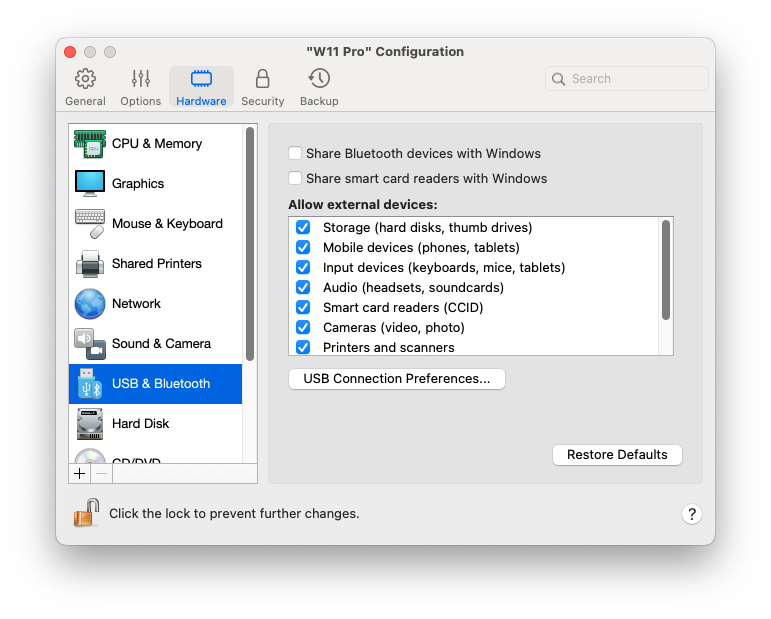
| Option | Beschreibung |
|---|---|
| Bluetooth-Geräte für Gast-OS freigeben | Verwenden Sie diese Option, um die Freigabe von Bluetooth-Geräten zu aktivieren oder zu deaktivieren. |
| Smartcard-Geräte freigeben für Windows | Wenn diese Option ausgewählt ist, können Sie die Chipkartenleser Ihres Mac unter Windows verwenden. Beachten Sie, dass Sie nur solche Chipkartenleser verwenden können, die unter macOS einwandfrei funktionieren (d. h. die notwendigen Treiber installiert haben). Wenn Ihr Chipkartenleser unter macOS funktioniert, aber aus irgendeinem Grund nicht unter Windows erscheint, versuchen Sie bitte, ihn über das Menü Geräte > USB und Bluetooth anzuschließen, wie hier beschrieben. |
| Externe Geräte zulassen (verfügbar nur in Parallels Desktop für Mac Business Edition) | Verwenden Sie diese Liste, um festzulegen, welche Geräte mit der virtuellen Maschine über USB verbunden werden können. |
| USB 3.1 aktivieren | Diese Option ist nur auf Mac-Computern mit einem Intel-Prozessor verfügbar. Sie aktiviert die USB 3.1-Unterstützung und ist standardmäßig aktiviert. Wenn Sie jedoch ein USB-Gerät an Ihre virtuelle Maschine anschließen, es aber nicht erkannt wird oder nicht funktioniert, versuchen Sie, diese Option zu deaktivieren, die virtuelle Maschine neu zu starten und das Gerät erneut anzuschließen. Auf Apple Silicon Macs ist die USB 3.1-Unterstützung immer aktiviert. Andernfalls funktionieren die Tastatur und die Maus in virtuellen Maschinen nicht. |