> For the complete documentation index, see [llms.txt](https://docs.parallels.com/landing/llms.txt). Markdown versions of documentation pages are available by appending `.md` to page URLs; this page is available as [Markdown](https://docs.parallels.com/landing/pdfm-ug/v20-de-de/parallels-desktop-for-mac-20-handbuch/einstellungen-von-parallels-desktop-und-virtuellen-maschinen/einstellungen-fur-virtuelle-maschinen/hardware-einstellungen/netzwerkeinstellungen.md).

# Netzwerkeinstellungen

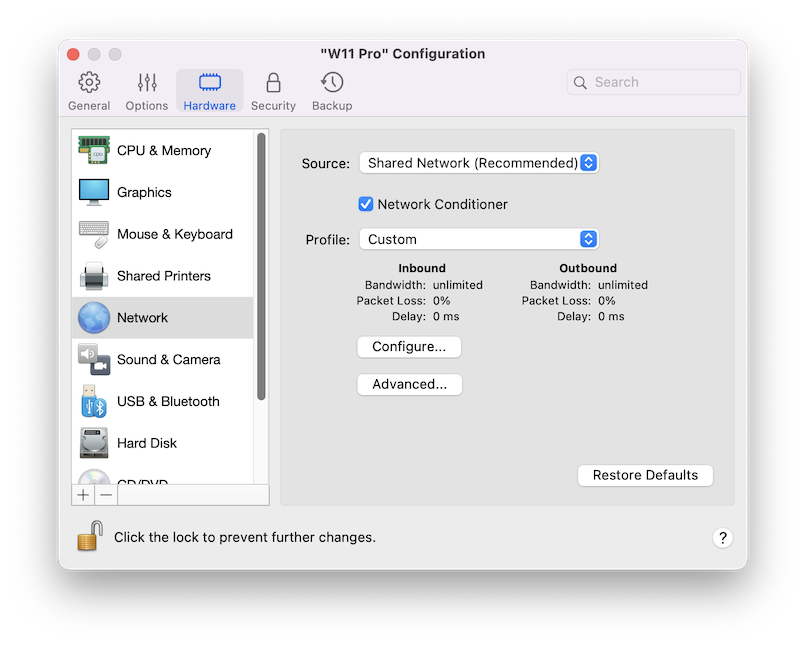
Im Bereich **Netzwerk** können Sie die Einstellungen im Zusammenhang mit dem Netzwerkadapter der virtuellen Maschine anzeigen und konfigurieren.

Um diese Einstellungen zu öffnen, wählen Sie **Aktionen** > **Konfigurieren** > **Hardware** und klicken Sie dann auf **Netzwerk**.

<figure><img src="https://content.gitbook.com/content/NsNb95o1W6ib95ooxjwW/blobs/4554qInLhoOqAanhzHYN/image.png" alt="" width="563"><figcaption></figcaption></figure>

<table><thead><tr><th width="224">Option</th><th>Beschreibung</th></tr></thead><tbody><tr><td><strong>Quelle</strong></td><td><p>Verwenden Sie dieses Menü, um für den Netzwerkadapter der virtuellen Maschine einen der folgenden Netzwerktypen zu wählen:</p><ul><li><strong>Gemeinsames Netzwerk</strong>. Wählen Sie diese Option, um die Funktion "Netzwerkadressübersetzung (NAT)" für die virtuelle Maschine zu aktivieren. In diesem Fall nutzt die virtuelle Maschine die Netzwerkverbindung, die zurzeit von Ihrem Mac verwendet wird.</li><li><strong>Überbrücktes Netzwerk</strong> (Bridged-Netzwerk). Wählen Sie diese Option, damit die virtuelle Maschine über einen der Netzwerkadapter, die auf dem Mac installiert sind, auf das lokale Netzwerk und das Internet zugreifen kann. In diesem Fall wird die virtuelle Maschine wie ein eigenständiger Computer im Netzwerk behandelt und sie muss genauso konfiguriert werden wie ein realer Computer. Der physische Adapter, mit dem der Adapter der virtuellen Maschine überbrückt wird, kann in der Liste unter der Option <strong>Überbrücktes Netzwerk</strong> ausgewählt werden.</li><li><strong>Host-exklusives Netzwerk</strong>. Wählen Sie diese Option, damit die virtuelle Maschine eine Verbindung zu Ihrem Mac und zu den darauf befindlichen virtuellen Maschinen herstellen kann und außerhalb des Mac unsichtbar ist. Wenn diese Option ausgewählt wird, kann die virtuelle Maschine keine Verbindung zum Internet herstellen.<br><br><strong>Hinweis</strong>: Wenn Sie einen Apple Silicon Mac haben und eine virtuelle Maschine mit macOS im reinen Host-exklusive-Modus ausführen möchten, müssen Sie das Betriebssystem Ihres Macs auf macOS Sequoia 15 oder neuer und Parallels Desktop auf Version 20.4.0 oder neuer aktualisieren.</li><li><strong>Trennen</strong>. Trennen Sie die virtuelle Maschine vollständig von allen Netzwerken.</li></ul></td></tr><tr><td><p><strong>Netzwerk-Conditioner</strong></p><p>(nicht verfügbar auf virtuellen macOS-Maschinen)</p></td><td>Verwenden Sie diese Option, um das Verhalten bestimmter Arten von Netzwerkverbindungen zu imitieren, die im Dropdownmenü <strong>Profil</strong> aufgeführt sind. Sie können ein <strong>Benutzerdefiniertes</strong> Profil einrichten und auf die Schaltfläche <strong>Konfigurieren</strong> klicken, um Geschwindigkeiten, Latenzen und Paketverluste nach Ihren Vorstellungen anzupassen.</td></tr><tr><td><strong>Erweitert -> MAC</strong></td><td>Im Feld <strong>MAC</strong> können Sie die der virtuellen Maschine zugewiesene MAC-Adresse ändern. MAC-Adressen werden automatisch beim Erstellen der virtuellen Maschine automatisch generiert. Sie können allerdings die Standard-MAC-Adresse ändern, indem Sie einen anderen Wert in das Feld <strong>MAC</strong> eingeben oder auf die Schaltfläche <strong>Generieren</strong> klicken. Wenn Sie eine neue MAC-Adresse eingeben, sollten Sie sicherstellen, dass sie in Ihrem Netzwerk nur einmalig verwendet wird. Diese Option ist nur für fortgeschrittene Benutzer vorgesehen.</td></tr><tr><td><strong>Erweitert -> Typ</strong><br>(nur auf Intel-Macs verfügbar)</td><td><p>Sie können damit den Typ der Netzwerkkarte ändern. Es wird empfohlen, die Standardeinstellungen nur zu ändern, wenn Sie vom Parallels-Supportteam dazu aufgefordert werden. Diese Option ist nur für fortgeschrittene Benutzer vorgesehen.<br></p><p>Auf Apple Silicon Macs sind die virtuellen Maschinen so konfiguriert, dass sie den Virtio-Netzwerkadapter verwenden.</p></td></tr><tr><td><strong>Erweitert -> Netzwerkeinstellungen öffnen</strong></td><td>Diese Schaltfläche leitet Sie zur Registerkarte Netzwerk der Ansicht Einstellungen von Parallels Desktop weiter. Weitere Informationen finden Sie auf <a href="/landing/pdfm-ug/v20-de-de/parallels-desktop-for-mac-20-handbuch/einstellungen-von-parallels-desktop-und-virtuellen-maschinen/parallels-desktop-einstellungen/netzwerkeinstellungen.md">dieser Seite</a>.</td></tr></tbody></table>


---

# Agent Instructions
This documentation is published with GitBook. GitBook is the documentation platform designed so that both humans and AI agents can read, navigate, and reason over technical content effectively. Learn more at gitbook.com.

## Querying This Documentation
If you need additional information that is not directly available in this page, you can query the documentation by asking a question.

Perform an HTTP GET request on the following URL with the `ask` and `goal` query parameters:

```
GET https://docs.parallels.com/landing/pdfm-ug/v20-de-de/parallels-desktop-for-mac-20-handbuch/einstellungen-von-parallels-desktop-und-virtuellen-maschinen/einstellungen-fur-virtuelle-maschinen/hardware-einstellungen/netzwerkeinstellungen.md?ask=<question>&goal=<user_goal>
```

`ask` is the immediate question: it should be specific, self-contained, and written in natural language.
`goal` is what the user is ultimately trying to achieve, the reason they need the answer. Sharing it helps GitBook give you a better, more relevant answer. A goal is most helpful when it describes the outcome the user wants rather than restating the question. For example, with `ask=how do I create an API token`, a goal like `automate deployments from our CI pipeline` lets GitBook tailor the answer to that use case.

The response will contain a direct answer to the question and relevant excerpts and sources from the documentation.

Use this mechanism when the answer is not explicitly present in the current page, you need clarification or additional context, or you want to retrieve related documentation sections.
