# Einstellungen für Internet & E-Mail

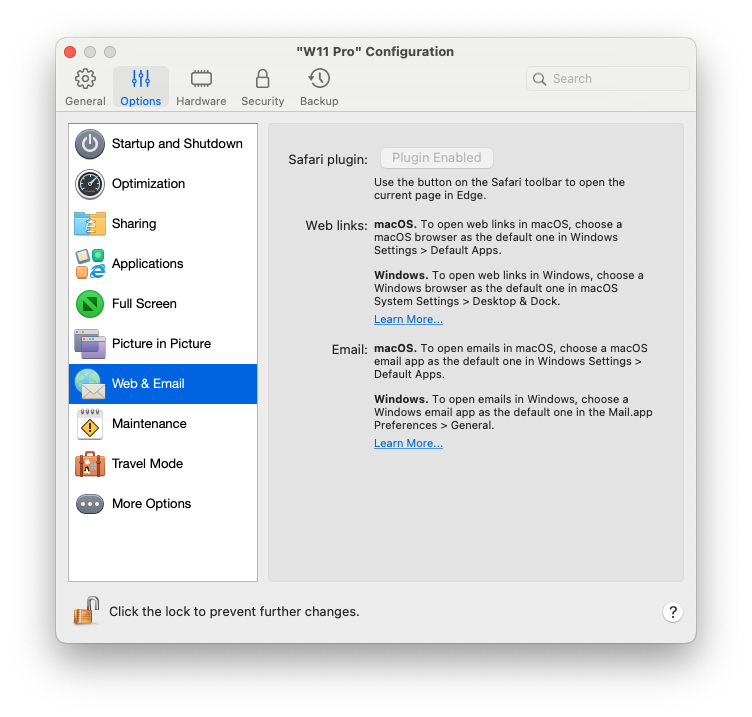
Im Bereich **Web & E-Mail** können Sie das Plug-in für Safari aktivieren, damit Websites in Microsoft Edge geöffnet werden. Sie erfahren auch, wie Sie [einstellen, dass alle Links und E-Mails, die Sie in Windows öffnen, immer in einem macOS-Webbrowser oder einem E-Mail-Programm geöffnet werden und umgekehrt](https://docs.parallels.com/landing/pdfm-ug/v20-de-de/parallels-desktop-for-mac-20-handbuch/windows-auf-dem-mac-benutzen/einrichten-der-interaktion-von-windows-mit-macos/freigeben-zwischen-macos-und-windows/einstellen-von-internetlinks-oder-e-mails-die-immer-in-macos-oder-windows-geoffnet-werden).

Um diesen Bereich zu öffnen, wählen Sie **Aktionen** > **Konfigurieren** > **Optionen** und klicken Sie dann auf **Internet & E-Mail**.

<figure><img src="https://content.gitbook.com/content/NsNb95o1W6ib95ooxjwW/blobs/Z5k1qqhDTi6kkLvHqURY/Screenshot%202024-01-19%20at%2017.29.27.png" alt="" width="563"><figcaption></figcaption></figure>

<table><thead><tr><th width="253">Option</th><th>Beschreibung</th></tr></thead><tbody><tr><td><strong>Safari-Plug-in</strong></td><td><p>Einige Webseiten lassen sich am besten in Microsoft Edge anzeigen. Wenn Sie in macOS mit Safari im Internet surfen, können Sie die aktuelle Seite schnell und einfach in Microsoft Edge öffnen. Dazu müssen Sie Folgendes tun:</p><ol><li>Klicken Sie auf <strong>Plugin aktivieren</strong>, um das Plugin "In Edge öffnen" zu aktivieren.</li><li>Klicken Sie nach dem Aktivieren des Plug-ins auf die Schaltfläche <strong>in Edge öffnen</strong> in der Safari-Symbolleiste.</li></ol><p>Wenn Windows nicht bereits geöffnet ist, dann wird es gestartet und die Seite öffnet sich in Microsoft Edge.</p></td></tr></tbody></table>
