> For the complete documentation index, see [llms.txt](https://docs.parallels.com/landing/llms.txt). Markdown versions of documentation pages are available by appending `.md` to page URLs; this page is available as [Markdown](https://docs.parallels.com/landing/pdfm-ug/v20-de-de/parallels-desktop-for-mac-20-handbuch/einstellungen-von-parallels-desktop-und-virtuellen-maschinen/einstellungen-fur-virtuelle-maschinen/optionen/einstellungen-fur-start-und-ausschalten.md).

# Einstellungen für Start und Ausschalten

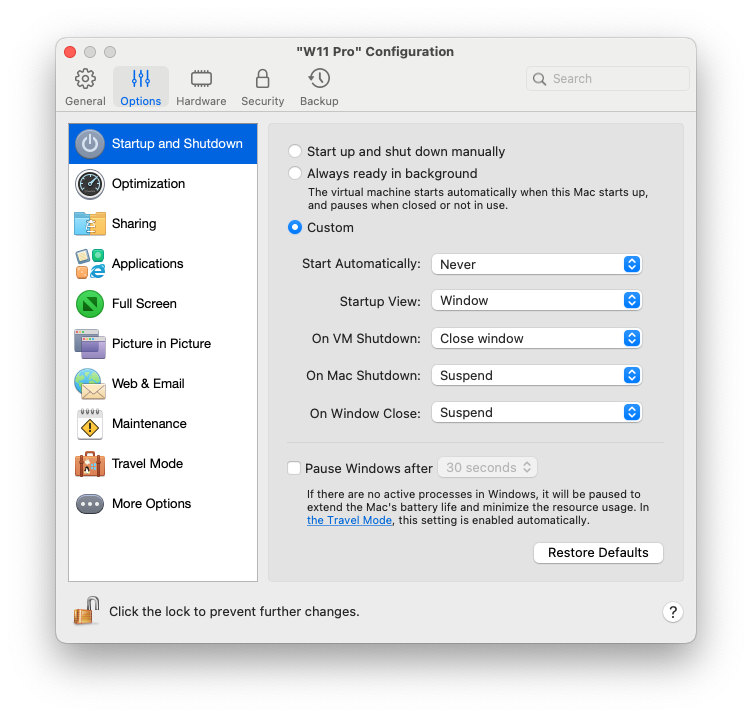
Im Bereich **Starten und Ausschalten** können Sie festlegen, wie die virtuelle Maschine hoch- oder heruntergefahren wird.

Um diese Einstellungen zu öffnen, wählen Sie **Aktionen** > **Konfigurieren** > **Optionen** und klicken dann auf **Starten und Herunterfahren**.

<figure><img src="https://content.gitbook.com/content/NsNb95o1W6ib95ooxjwW/blobs/E3vw3rQM4wg7Y5im485s/Screenshot%202024-01-19%20at%2016.30.00.png" alt="" width="563"><figcaption></figcaption></figure>

<table><thead><tr><th width="263">Option</th><th>Beschreibung</th></tr></thead><tbody><tr><td><strong>Manuell starten und herunterfahren</strong></td><td>Wählen Sie diese Option, wenn Sie die virtuelle Maschine immer manuell starten und ausschalten möchten.</td></tr><tr><td><strong>Immer im Hintergrund bereit</strong></td><td>Wählen Sie diese Option, wenn Sie möchten, dass die virtuelle Maschine beim Start des Mac jedes Mal automatisch gestartet wird.</td></tr><tr><td><strong>Eigene</strong></td><td><p>Falls Sie nicht nur einstellen möchten, wie die virtuelle Maschine gestartet und ausgeschaltet wird, sondern auch Details zum Ansichtsmodus sowie die Vorgänge beim Schließen der virtuellen Maschine festlegen möchten, wählen Sie <strong>Benutzerdefiniert</strong> und geben Sie Folgendes an:</p><ul><li><p><strong>Automatisch starten</strong>. Verwenden Sie dieses Menü, um festzulegen, ob die virtuelle Maschine automatisch gestartet werden soll:</p><ul><li><strong>Nie</strong>: Die virtuelle Maschine wird nie automatisch gestartet.</li><li><strong>Beim Öffnen des Fensters</strong>: Die virtuelle Maschine startet automatisch, wenn Sie sie über das <strong>Kontrollcenter</strong> öffnen.</li><li><strong>Beim Start von Parallels Desktop</strong>: Die virtuelle Maschine startet automatisch, wenn Sie Parallels Desktop starten.</li><li><strong>Beim Start des Mac:</strong> Die virtuelle Maschine startet automatisch, wenn Sie den Mac starten. Wenn Sie diese Option wählen, können Sie die virtuelle Maschine auch so konfigurieren, dass der Start verzögert wird.</li><li><strong>Wenn sich ein Benutzer anmeldet</strong>: Windows wird automatisch gestartet, wenn sich der macOS-Benutzer nach dem Start des Macs bei macOS anmeldet.</li></ul></li><li><strong>Startup-Ansicht</strong>. Verwenden Sie dieses Menü, um festzulegen, in welchem Modus die virtuelle Maschine startet, wenn Sie die virtuelle Maschine oder das Gastbetriebssystem starten.</li><li><p><strong>Beim Herunterfahren der VM</strong>. Legen Sie über dieses Menü fest, was passieren soll, wenn die virtuelle Maschine heruntergefahren wird:</p><ul><li><strong>Fenster geöffnet lassen</strong>: Wenn die virtuelle Maschine so konfiguriert wurde, dass sie in einem separaten Fenster angezeigt wird, dann bleibt das Fenster offen, wenn Sie die virtuelle Maschine stoppen oder herunterfahren.</li><li><strong>Fenster schließen</strong>: Wenn die virtuelle Maschine so konfiguriert wurde, dass sie in einem separaten Fenster angezeigt wird, dann wird das Fenster geschlossen, wenn Sie die virtuelle Maschine stoppen oder herunterfahren.</li><li><strong>Parallels Desktop beenden</strong>: Parallels Desktop wird beendet, wenn Sie die virtuelle Maschine stoppen oder herunterfahren.</li></ul></li><li><strong>Beim Herunterfahren des Mac</strong>. Verwenden Sie dieses Menü, um festzulegen, was passieren soll, wenn Sie Ihren Mac (verfügbar nur in Parallels Desktop für Mac Pro und Business Edition) herunterfahren.</li><li><strong>Beim Schließen des Fensters</strong>. Verwenden Sie dieses Menü, um festzulegen, was passieren soll, wenn Sie das Parallels Desktop-Fenster schließen. Diese Einstellungen haben nur dann eine Auswirkung, wenn die virtuelle Maschine so eingerichtet ist, dass sie in einem separaten Fenster angezeigt wird.</li></ul></td></tr><tr><td><strong>Windows anhalten nach</strong></td><td>Wenn in Windows keine aktiven Prozesse vorhanden sind, verbraucht es dennoch die CPU-Ressourcen Ihres Mac. Wählen Sie diese Option und geben Sie einen Zeitraum der Inaktivität an, nach dem Windows automatisch angehalten wird. Auf diese Weise werden weniger CPU-Ressourcen von den Windows-Diensten beansprucht, was es Ihnen ermöglicht, den Akku zu schonen und der Umwelt zu schützen.<br><br>Hinweis: Ab Version 20.4.0 ist diese Option für neu erstellte virtuelle Maschinen standardmäßig deaktiviert.</td></tr></tbody></table>


---

# Agent Instructions
This documentation is published with GitBook. GitBook is the documentation platform designed so that both humans and AI agents can read, navigate, and reason over technical content effectively. Learn more at gitbook.com.

## Querying This Documentation
If you need additional information that is not directly available in this page, you can query the documentation by asking a question.

Perform an HTTP GET request on the following URL with the `ask` and `goal` query parameters:

```
GET https://docs.parallels.com/landing/pdfm-ug/v20-de-de/parallels-desktop-for-mac-20-handbuch/einstellungen-von-parallels-desktop-und-virtuellen-maschinen/einstellungen-fur-virtuelle-maschinen/optionen/einstellungen-fur-start-und-ausschalten.md?ask=<question>&goal=<user_goal>
```

`ask` is the immediate question: it should be specific, self-contained, and written in natural language.
`goal` is what the user is ultimately trying to achieve, the reason they need the answer. Sharing it helps GitBook give you a better, more relevant answer. A goal is most helpful when it describes the outcome the user wants rather than restating the question. For example, with `ask=how do I create an API token`, a goal like `automate deployments from our CI pipeline` lets GitBook tailor the answer to that use case.

The response will contain a direct answer to the question and relevant excerpts and sources from the documentation.

Use this mechanism when the answer is not explicitly present in the current page, you need clarification or additional context, or you want to retrieve related documentation sections.