> For the complete documentation index, see [llms.txt](https://docs.parallels.com/landing/llms.txt). Markdown versions of documentation pages are available by appending `.md` to page URLs; this page is available as [Markdown](https://docs.parallels.com/landing/pdfm-ug/v20-de-de/parallels-desktop-for-mac-20-handbuch/einstellungen-von-parallels-desktop-und-virtuellen-maschinen/einstellungen-fur-virtuelle-maschinen/optionen/weitere-optionen.md).

# Weitere Optionen

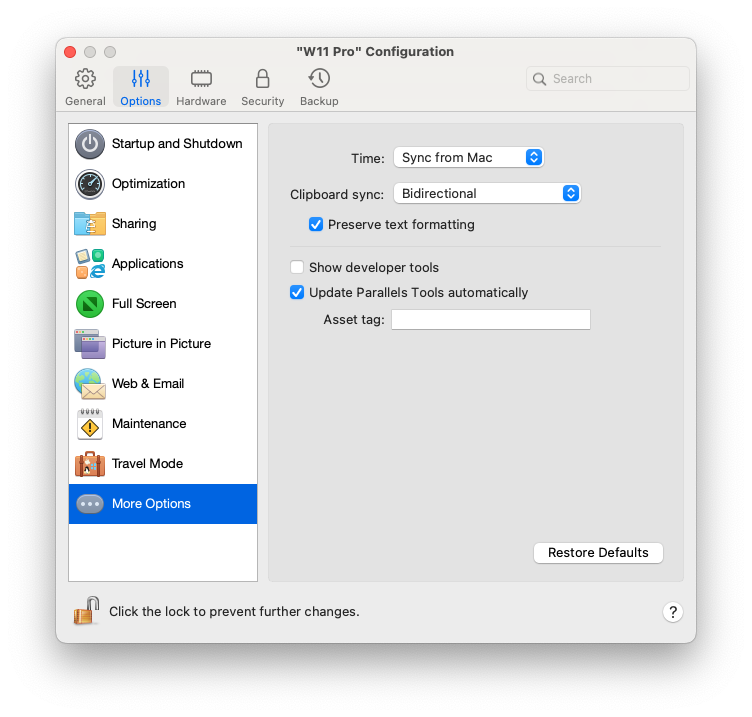
Im Bereich **Weitere Optionen** können Sie wählen, ob die Mac-Zwischenablage freigegeben wird, festlegen, ob die Zeit vom macOS synchronisiert wird, und mehr.

Um diese Einstellungen zu öffnen, wählen Sie **Aktionen** > **Konfigurieren** > **Optionen** und klicken Sie dann auf **Weitere Optionen**.

<figure><img src="https://content.gitbook.com/content/NsNb95o1W6ib95ooxjwW/blobs/YDppNmQtkkFv5UaOzNjW/PDFM-118109_Bidirectional_Clipboard.png" alt="" width="563"><figcaption></figcaption></figure>

<table><thead><tr><th width="267">Option</th><th>Beschreibung</th></tr></thead><tbody><tr><td><strong>Zeit</strong></td><td><p>Wählen Sie <strong>Von Mac aus synchronisieren</strong> aus, um die Zeiteinstellungen der virtuellen Maschine mit denen Ihres Macs zu synchronisieren.<br></p><p>Wenn die Zeiteinstellungen der virtuellen Maschine und von macOS immer identisch sein sollen, wählen Sie <strong>Anhand beider OS synchronisieren</strong>. Wenn diese Option aktiviert ist und Sie die Zeiteinstellungen in der virtuellen Maschine von Hand ändern, werden sie im macOS oder umgekehrt entsprechend geändert.<br></p><p>Wenn die auf der virtuellen Maschine festgelegte Zeitzone von der Zeitzone auf Ihrem Mac abweicht, können Sie diesen Zeitunterschied durch Auswahl der Option <strong>Keine Synchronisierung</strong> verwalten.</p></td></tr><tr><td><strong>Zwischenablage synchronisieren</strong> (nicht verfügbar auf virtuellen macOS-Maschinen, die unter Apple Silicon Macs laufen)</td><td><p>Diese Einstellung steuert die Verfügbarkeit des Inhalts der Zwischenablage (Ihres Kopier- und Einfüge-Zwischenspeichers) zwischen Ihrem Mac und den virtuellen Maschinen.</p><ul><li>Die Standardoption, <strong>Bidirektional</strong> erlaubt das Kopieren und Einfügen in beide Richtungen: von Ihrem Mac auf die virtuelle Maschine und zurück;</li><li>Die Option <strong>Deaktiviert</strong> blockiert das Kopieren und Einfügen in beide Richtungen;</li><li>Mit den Optionen <strong>Von {virtual_machine} zu Mac</strong> und <strong>Von Mac zu {virtual_machine}</strong> legen Sie fest, auf welche Weise das Kopieren und Einfügen erlaubt ist. Diese sind nur in den Parallels Desktop für Mac Pro und Business Editions verfügbar.</li></ul></td></tr><tr><td><strong>Gemeinsame Mac-Zwischenablage</strong></td><td>Wenn Sie Daten durch Kopieren und Einfügen zwischen dem Host- und dem Gastbetriebssystem austauschen möchten, wählen Sie die Option <strong>Gemeinsame Mac Zwischenablage</strong>. Wenn es sich bei den Daten, die Sie durch Kopieren und Einfügen zwischen macOS und Ihrer virtuellen Maschine austauschen möchten, um Text handelt und Sie die Formatierung beibehalten möchten, wählen Sie die Option <strong>Textformatierung beibehalten</strong>.</td></tr><tr><td><strong>Entwicklertools anzeigen</strong> (verfügbar nur in Parallels Desktop für Mac Pro und Business Editions)</td><td><p>Parallels Desktop umfasst verschiedene nützliche Funktionen für Softwareentwickler. Aktivieren Sie diese Option, um das Menü <strong>Entwicklung</strong> in der macOS-Menüleiste anzuzeigen. Mit diesem Menü können Sie folgende Aktionen ausführen:</p><ul><li>Eine SSH-Sitzung starten</li><li>Die IP-Adresse einer virtuellen Maschine im macOS-Standardwebbrowser öffnen</li><li>Starten einer Debug-Sitzung</li><li>Ein Speicherabbild der virtuellen Maschine generieren</li></ul><p>Die nächsten Punkte sind nur für virtuelle Maschinen unter Windows verfügbar (einige der Punkte werden möglicherweise nicht gezeigt – hängt von der Windows-Version ab):</p><ul><li>Öffnen Sie die Liste <strong>Alle Aufgaben</strong> (auch "God Mode" genannt)</li><li>Steps Recorder starten</li><li>Registrierungs-Editor starten</li><li>Eingabeaufforderung öffnen</li><li>Fenster "Ausführen" öffnen</li></ul></td></tr><tr><td><strong>Parallels Tools automatisch aktualisieren</strong> (verfügbar nur in Parallels Desktop für Mac Pro und Business Editions)</td><td>Wählen Sie diese Option, um Parallels Tools automatisch zu aktualisieren.</td></tr><tr><td><strong>Asset-Tag</strong> (nur in Parallels Desktop für Mac Business Edition verfügbar)</td><td>Mit Bestandskennzeichnen können Computerressourcen in einer Organisation erkannt, kontrolliert und protokolliert werden. Parallels Desktop bietet die Möglichkeit, ein Bestandskennzeichen im BIOS der virtuellen Maschine festzulegen, dass dann mit Standardtools des Gastbetriebssystems gelesen werden kann. Zum Festlegen eines Bestandskennzeichens geben Sie das gewünschte Kennzeichen in das entsprechende Feld ein.</td></tr></tbody></table>


---

# Agent Instructions
This documentation is published with GitBook. GitBook is the documentation platform designed so that both humans and AI agents can read, navigate, and reason over technical content effectively. Learn more at gitbook.com.

## Querying This Documentation
If you need additional information that is not directly available in this page, you can query the documentation by asking a question.

Perform an HTTP GET request on the following URL with the `ask` and `goal` query parameters:

```
GET https://docs.parallels.com/landing/pdfm-ug/v20-de-de/parallels-desktop-for-mac-20-handbuch/einstellungen-von-parallels-desktop-und-virtuellen-maschinen/einstellungen-fur-virtuelle-maschinen/optionen/weitere-optionen.md?ask=<question>&goal=<user_goal>
```

`ask` is the immediate question: it should be specific, self-contained, and written in natural language.
`goal` is what the user is ultimately trying to achieve, the reason they need the answer. Sharing it helps GitBook give you a better, more relevant answer. A goal is most helpful when it describes the outcome the user wants rather than restating the question. For example, with `ask=how do I create an API token`, a goal like `automate deployments from our CI pipeline` lets GitBook tailor the answer to that use case.

The response will contain a direct answer to the question and relevant excerpts and sources from the documentation.

Use this mechanism when the answer is not explicitly present in the current page, you need clarification or additional context, or you want to retrieve related documentation sections.
