> For the complete documentation index, see [llms.txt](https://docs.parallels.com/landing/llms.txt). Markdown versions of documentation pages are available by appending `.md` to page URLs; this page is available as [Markdown](https://docs.parallels.com/landing/pdfm-ug/v20-de-de/parallels-desktop-for-mac-20-handbuch/einstellungen-von-parallels-desktop-und-virtuellen-maschinen/einstellungen-fur-virtuelle-maschinen/sicherheitseinstellungen.md).

# Sicherheitseinstellungen

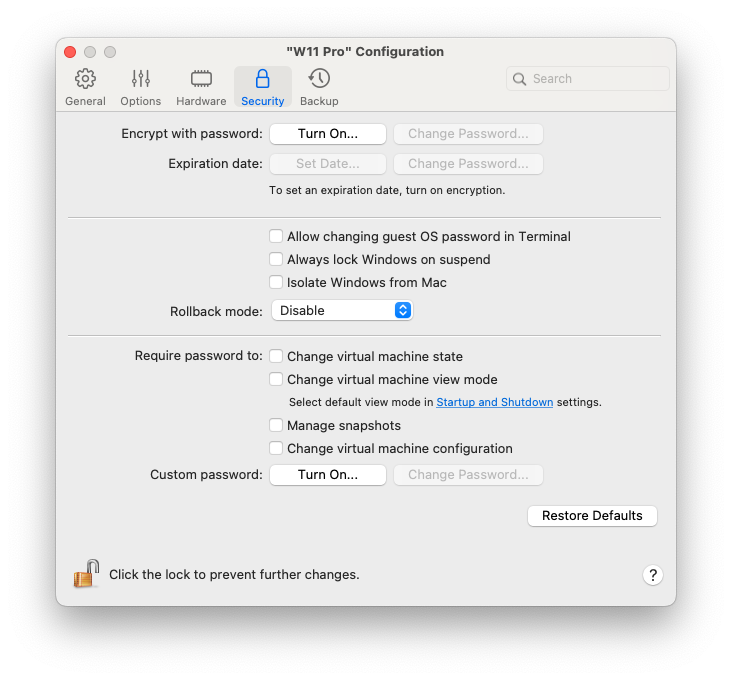
Sie können auf der Registerkarte **Sicherheit** der Konfiguration der virtuellen Maschine die virtuelle Maschine vom Mac trennen, wählen, ob Sie die Änderungen während der Arbeit mit der virtuellen Maschine speichern oder verwerfen möchten, Passwortanforderungen für bestimmte Aufgaben festlegen und mehr.

{% hint style="info" %}
**Hinweis**: Die Optionen in diesem Bereich sind in den Einstellungen Ihrer virtuellen Maschine möglicherweise teilweise oder vollständig deaktiviert. Das bedeutet, dass Ihre Parallels Desktop-Installation Teil einer [Enterprise Edition](https://www.parallels.com/products/desktop/enterprise/)-Konfiguration Ihres Unternehmens ist, in der die Sicherheit virtueller Maschinen zentral von den Systemadministratoren Ihres Unternehmens verwaltet wird.
{% endhint %}

Um diese Einstellungen zu öffnen, wählen Sie **Aktionen** > **Konfigurieren** und klicken Sie dann auf **Sicherheit**.

<figure><img src="https://content.gitbook.com/content/NsNb95o1W6ib95ooxjwW/blobs/zSjO3Cx7nCmT8FL2M4Tr/Screenshot%202024-01-20%20at%2001.16.46.png" alt="" width="549"><figcaption></figcaption></figure>

<table><thead><tr><th width="283">Option</th><th>Beschreibung</th></tr></thead><tbody><tr><td><strong>Mit Passwort verschlüsseln</strong></td><td>Verwenden Sie diese Einstellung, um das Passwort anzugeben, zu ändern oder zu deaktivieren, mit dem Ihre virtuelle Maschine verschlüsselt ist.</td></tr><tr><td><strong>Ablaufdatum</strong> (verfügbar nur in Parallels Desktop für Mac Business Editions)</td><td>Wenn Ihre virtuelle Maschine verschlüsselt ist, können Sie ein Ablaufdatum eingeben, nachdem die virtuelle Maschine abgelaufen ist.</td></tr><tr><td><strong>Änderung des Kennworts für Gastbetriebssystem im Terminal erlauben</strong> (verfügbar nur in Parallels Desktop für Mac Business Editions)</td><td>Wählen Sie diese Option, um das Passwort des Gastbetriebssystems im Terminal ändern zu können.</td></tr><tr><td><strong>Windows immer bei Standby sperren</strong> (verfügbar nur in Parallels Desktop für Mac Business Editions)</td><td>Wählen Sie diese Option, wenn Sie Windows bei Standby sperren möchten. Sobald die virtuelle Maschine wieder aktiviert wird, müssen Sie sich bei Windows anmelden, um die Sperre zu deaktivieren.</td></tr><tr><td><strong>Windows von Mac isolieren</strong></td><td>Wählen Sie diese Option, um die virtuelle Maschine von macOS zu trennen, damit sie keine Ordner, Profile und Anwendungen freigeben kann, angeschlossene externe Geräte nicht mehr automatisch über das Gastbetriebssystem zugänglich sind, die virtuelle Maschine und der Mac die Datenträger nicht mehr synchronisieren und Sie Objekte nicht mehr zwischen der virtuellen Maschine und macOS kopieren oder verschieben können. Das Trennen Ihrer virtuellen Maschine von macOS kann einen höheren Sicherheitsgrad bereitstellen, weil mit Risiko behaftete Elemente nicht mehr aus einem Betriebssystem mit dem anderen in Kontakt kommen.</td></tr><tr><td><strong>Rollback-Modus</strong> (verfügbar nur in Parallels Desktop für Mac Pro und Business Editions)</td><td><p>Verwenden Sie dieses Menü, um festzulegen, dass die virtuelle Maschine im Rollback-Modus gestartet wird In diesem Modus können Sie die Änderungen speichern oder verwerfen, die Sie bei der Arbeit mit der virtuellen Maschine vorgenommen haben:</p><ul><li><strong>Deaktivieren</strong>. Wählen Sie diese Option, wenn Sie mit der virtuellen Maschine nicht im Rollback-Modus arbeiten möchten.</li><li><strong>Änderungen verwerfen</strong>. Wählen Sie diese Option, wenn Sie die Änderungen nicht speichern möchten.</li><li><strong>Nachfragen</strong> Wählen Sie diese Option, wenn Sie die Änderungen nicht speichern möchten. Beim Herunterfahren der virtuellen Maschine werden Sie in einer Meldung aufgefordert, die Änderungen zu speichern oder zu verwerfen.</li></ul></td></tr><tr><td><strong>Passwort erforderlich für</strong></td><td>Um die Sicherheit zu verstärken, können Sie die Aktionen auswählen, für die Parallels Desktop ein Administrator-Passwort benötigt.</td></tr><tr><td><strong>Benutzerdefiniertes Passwort</strong> (verfügbar nur in Parallels Desktop für Mac Pro und Business Editions)</td><td>Verwenden Sie diese Einstellung, um ein benutzerdefiniertes Passwort bereitzustellen, das erforderlich ist, um die Aktionen im Abschnitt <strong>Passwort erforderlich für</strong> durchzuführen.</td></tr></tbody></table>


---

# Agent Instructions
This documentation is published with GitBook. GitBook is the documentation platform designed so that both humans and AI agents can read, navigate, and reason over technical content effectively. Learn more at gitbook.com.

## Querying This Documentation
If you need additional information that is not directly available in this page, you can query the documentation by asking a question.

Perform an HTTP GET request on the following URL with the `ask` and `goal` query parameters:

```
GET https://docs.parallels.com/landing/pdfm-ug/v20-de-de/parallels-desktop-for-mac-20-handbuch/einstellungen-von-parallels-desktop-und-virtuellen-maschinen/einstellungen-fur-virtuelle-maschinen/sicherheitseinstellungen.md?ask=<question>&goal=<user_goal>
```

`ask` is the immediate question: it should be specific, self-contained, and written in natural language.
`goal` is what the user is ultimately trying to achieve, the reason they need the answer. Sharing it helps GitBook give you a better, more relevant answer. A goal is most helpful when it describes the outcome the user wants rather than restating the question. For example, with `ask=how do I create an API token`, a goal like `automate deployments from our CI pipeline` lets GitBook tailor the answer to that use case.

The response will contain a direct answer to the question and relevant excerpts and sources from the documentation.

Use this mechanism when the answer is not explicitly present in the current page, you need clarification or additional context, or you want to retrieve related documentation sections.
