> For the complete documentation index, see [llms.txt](https://docs.parallels.com/landing/llms.txt). Markdown versions of documentation pages are available by appending `.md` to page URLs; this page is available as [Markdown](https://docs.parallels.com/landing/pdfm-ug/v20-de-de/parallels-desktop-for-mac-20-handbuch/einstellungen-von-parallels-desktop-und-virtuellen-maschinen/hinzufugen-und-entfernen-von-geraten/initialisierung-eines-neu-hinzugefugten-datentrager.md).
# Initialisierung eines neu hinzugefügten Datenträger
Nachdem Sie eine neue leere virtuelle Festplatte zur Konfiguration der virtuellen Maschine hinzugefügt haben, wird sie für das Betriebssystem erst sichtbar, nachdem Sie sie initialisiert haben.
### **Initialisierung der neuen virtuellen Datenträger in Windows 11**
So initialisieren Sie eine neue Festplatte in Windows 11:
1. Öffnen sie das Start-Menü, indem Sie auf das Windows-Logo klicken und dann **Einstellungen** auswählen.
2. Links wählen Sie **System** und scrollen dann bis zum Menüpunkt **Speicher**.
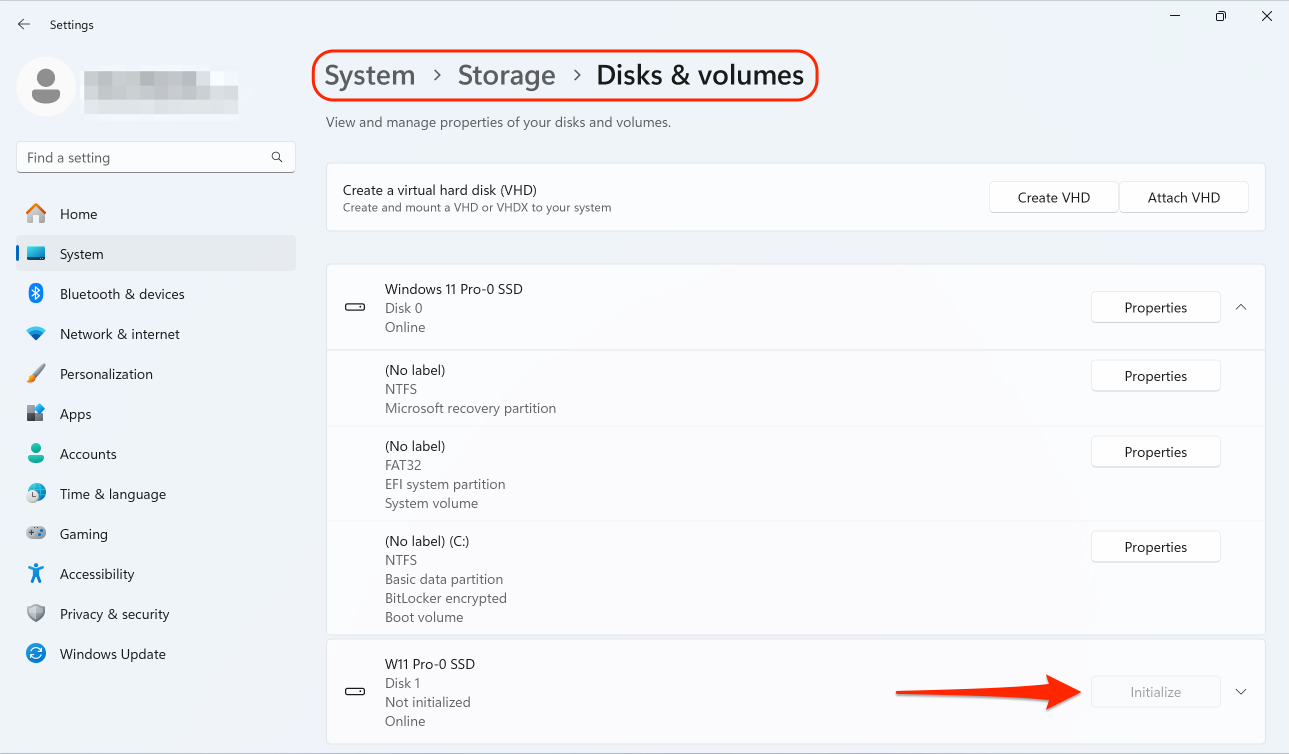
3. Unter **Speichererweiterung** klicken Sie auf das Untermenü **Erweiterte Speichereinstellungen** und wählen dort **Datenträger und Volumes** aus.
4. Suchen Sie die neue virtuelle Festplatte in der Liste und klicken Sie dann auf **Initialisieren**.
In älteren Versionen von Windows können Sie eine neue Festplatte initialisieren, indem Sie das Dienstprogramm Datenträgerverwaltung in der Systemsteuerung aufrufen, den Assistenten zum Initialisieren und Konvertieren von Datenträgern starten und anschließend ein neues Volume auf diesem Datenträger erstellen.
### **Initialisierung der neuen virtuellen Festplatte in Linux**
Die Initialisierung einer neuen virtuellen Festplatte in einem Linux-Gastbetriebssystem beinhaltet die Zuweisung des Speicherplatzes der virtuellen Festplatte zu einem neuen Volume und das Mounten dieses Volumes im Gastbetriebssystem.
{% hint style="info" %}
**Hinweis**: In diesem Abschnitt wird das Verfahren für Ubuntu Linux beschrieben. Wenn Sie einen anderen Verteiler verwenden, lesen Sie bitte dessen Dokumentation.
{% endhint %}
Nachdem Sie eine neue externe Festplatte angeschlossen oder eine virtuelle Festplatte zur virtuellen Linux-Maschine hinzugefügt haben, gehen Sie wie folgt vor:
1. Starten Sie das Dienstprogramm **Festplatten**, indem Sie auf das Symbol **Anwendungen anzeigen** in der unteren linken Ecke klicken und „Festplatten“ in die Suchleiste eingeben\
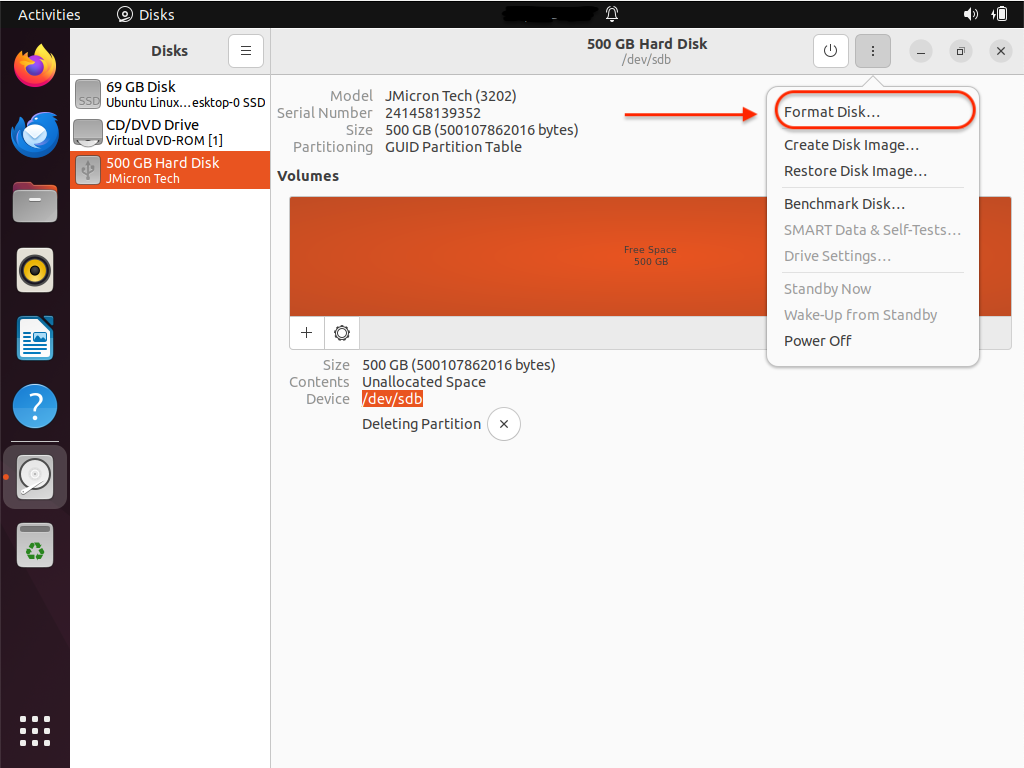
2. Wählen Sie im Fenster des Dienstprogramms **Festplatten** die neu hinzugefügte Festplatte in der linken Seitenleiste aus
3. Wählen Sie in der oberen rechten Ecke des Dienstprogramms **Festplatten** das Menü mit den drei vertikal ausgerichteten Punkten und wählen Sie die Option **Festplatte formatieren**\
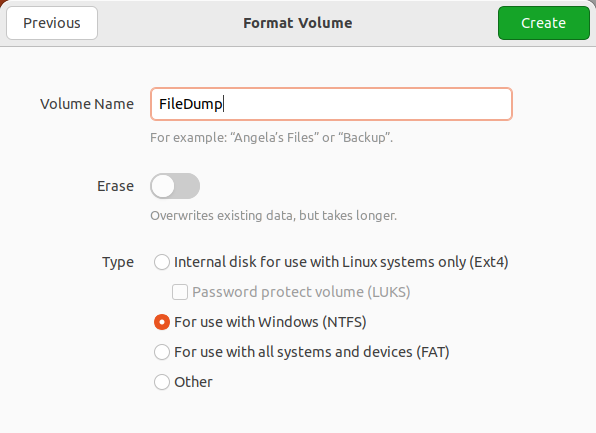
4. Lassen Sie die Standardoptionen aktiviert und klicken Sie auf **Formatieren**
5. Bestätigen Sie Ihre Wahl, indem Sie auf die rote Schaltfläche **Formatieren** klicken und Ihr Passwort eingeben, wenn Sie dazu aufgefordert werden.
Nachdem Sie die Festplatte initialisiert haben, partitionieren Sie sie wie folgt:
1. Klicken Sie unter der Volume-Übersicht auf die Schaltfläche (+)
2. Wählen Sie im angezeigten Dialogfeld die Größe der Partition und klicken Sie auf **Weiter**
3. Geben Sie im nächsten Dialogfeld den Namen des Volumes ein, wählen Sie eines der vorgeschlagenen Dateisysteme und klicken Sie auf **Erstellen**.\
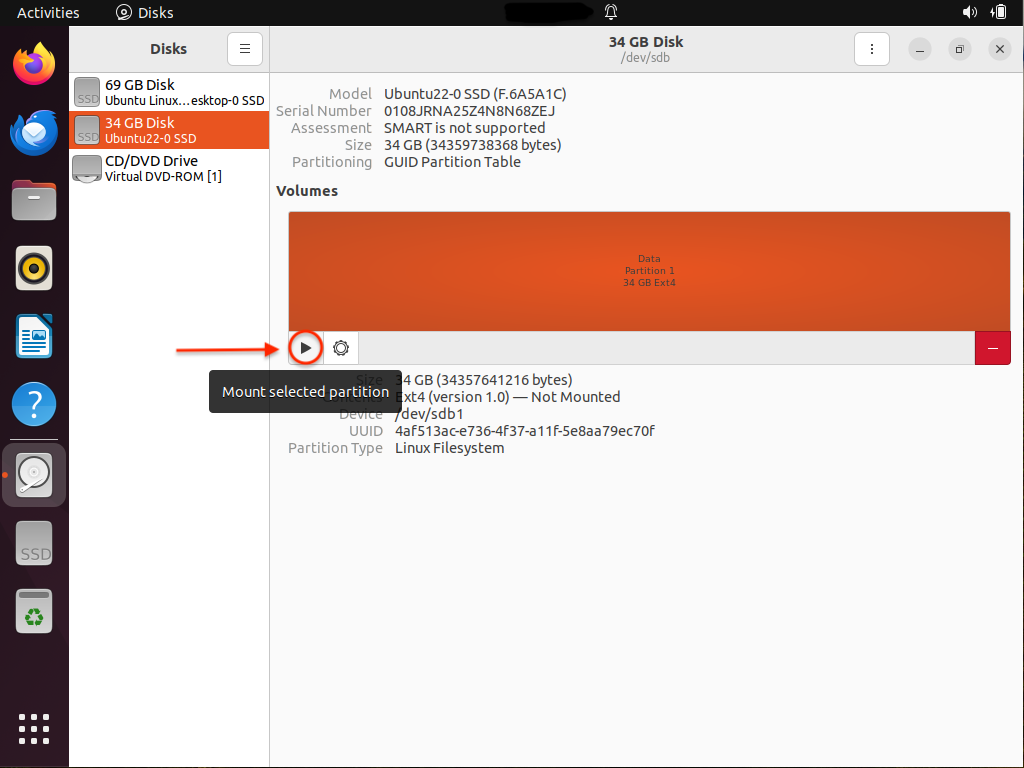
Sobald der Vorgang abgeschlossen ist, klicken Sie auf die dreieckige Schaltfläche "Play", um die neue Partition zu mounten und von Ihrem Linux-Rechner aus darauf zugreifen zu können.
---
# Agent Instructions
This documentation is published with GitBook. GitBook is the documentation platform designed so that both humans and AI agents can read, navigate, and reason over technical content effectively. Learn more at gitbook.com.
## Querying This Documentation
If you need additional information that is not directly available in this page, you can query the documentation by asking a question.
Perform an HTTP GET request on the following URL with the `ask` and `goal` query parameters:
```
GET https://docs.parallels.com/landing/pdfm-ug/v20-de-de/parallels-desktop-for-mac-20-handbuch/einstellungen-von-parallels-desktop-und-virtuellen-maschinen/hinzufugen-und-entfernen-von-geraten/initialisierung-eines-neu-hinzugefugten-datentrager.md?ask=&goal=
```
`ask` is the immediate question: it should be specific, self-contained, and written in natural language.
`goal` is what the user is ultimately trying to achieve, the reason they need the answer. Sharing it helps GitBook give you a better, more relevant answer. A goal is most helpful when it describes the outcome the user wants rather than restating the question. For example, with `ask=how do I create an API token`, a goal like `automate deployments from our CI pipeline` lets GitBook tailor the answer to that use case.
The response will contain a direct answer to the question and relevant excerpts and sources from the documentation.
Use this mechanism when the answer is not explicitly present in the current page, you need clarification or additional context, or you want to retrieve related documentation sections.