> For the complete documentation index, see [llms.txt](https://docs.parallels.com/landing/llms.txt). Markdown versions of documentation pages are available by appending `.md` to page URLs; this page is available as [Markdown](https://docs.parallels.com/landing/pdfm-ug/v20-de-de/parallels-desktop-for-mac-20-handbuch/einstellungen-von-parallels-desktop-und-virtuellen-maschinen/hinzufugen-und-entfernen-von-geraten/physische-festplatte-mit-virtueller-maschine-als-intern-verbinden.md).
# Physische Festplatte mit virtueller Maschine als intern verbinden
Mit Parallels Desktop können Sie eine physische Festplatte direkt mit einer virtuellen Maschine als interne Festplatte verbinden. Sie können eine physische Festplatte auf diese Weise entweder zu einer neuen oder bereits vorhandenen virtuellen Maschine hinzufügen.
### **Physische Festplatte intern mit neuer virtueller Maschine verbinden**
Um eine physische Festplatte direkt mit einer neuen virtuellen Maschine zu verbinden, gehen Sie wie folgt vor:
1. Schließen Sie die externe Festplatte über USB an Ihren Mac an.
2. Wenn Sie [eine neue virtuelle Maschine erstellen](/landing/pdfm-ug/v20-de-de/parallels-desktop-for-mac-20-handbuch/installieren-oder-importieren-von-windows/windows-installieren.md), stellen Sie sicher, dass Sie vor der Installation die Option **Einstellungen vor der Installation anpassen** auswählen.
3. Wenn sich die Konfiguration der virtuellen Maschine öffnet, wählen Sie **Hardware**, klicken Sie auf die Schaltfläche **Hinzufügen**. und wählen Sie **Festplatte**.
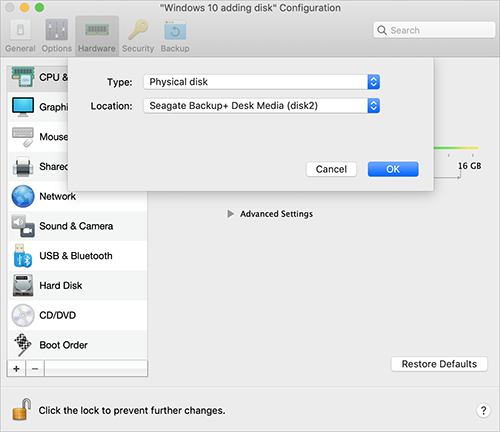
4. Wählen Sie **Physische Festplatte** aus dem Menü **Typ**, wählen Sie die Festplatte, die Sie hinzufügen möchten, aus dem Menü **Speicherort** und klicken Sie auf **OK**.
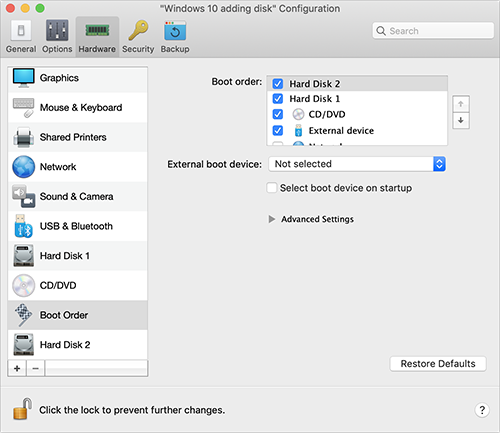
5. Die physische Festplatte erscheint in der Konfiguration der virtuellen Maschine.
Wenn Sie mit ihren Daten arbeiten möchten, lassen Sie sie so, wie sie ist. Wenn Sie die virtuelle Maschine von dieser Festplatte starten möchten, klicken Sie auf **Boot-Sequenz** und verwenden Sie den Pfeil nach **oben**, um diese Festplatte an den Anfang der **Boot-Sequenz**-Liste zu verschieben.
Wenn nun die physische Festplatte als erstes Boot-Gerät ausgewählt wird, startet die virtuelle Maschine von ihr.
### **Physische Festplatte intern mit vorhandener virtueller Maschine verbinden**
Der Prozess des Hinzufügens einer physischen Festplatte zu einer bestehenden virtuellen Maschine ist dem oben beschriebenen Verfahren sehr ähnlich. Führen Sie folgende Schritte aus:
1. Schließen Sie die externe Festplatte über USB an Ihren Mac an.
2. Vergewissern Sie sich, dass Ihre virtuelle Maschine ausgeschaltet ist. Wenn sie läuft, klicken Sie in der Menüleiste von macOS auf das Parallels Symbol und wählen Sie **Aktionen** > **Ausschalten** aus. Wenn die virtuelle Maschine angehalten ist, setzen Sie die virtuelle Maschine fort und fahren Sie diese herunter.
3. Klicken Sie auf das Parallels-Symbol der Menüleiste von macOS und wählen Sie **Konfigurieren** aus, um die Konfiguration der virtuellen Maschine zu öffnen. Wählen Sie dann **Hardware**, klicken Sie auf die Schaltfläche (+) **Hinzufügen** und wählen Sie **Festplatte**.
4. Die weiteren Schritte sind die gleichen wie oben beschrieben (ab Schritt 4).
---
# Agent Instructions
This documentation is published with GitBook. GitBook is the documentation platform designed so that both humans and AI agents can read, navigate, and reason over technical content effectively. Learn more at gitbook.com.
## Querying This Documentation
If you need additional information that is not directly available in this page, you can query the documentation by asking a question.
Perform an HTTP GET request on the following URL with the `ask` and `goal` query parameters:
```
GET https://docs.parallels.com/landing/pdfm-ug/v20-de-de/parallels-desktop-for-mac-20-handbuch/einstellungen-von-parallels-desktop-und-virtuellen-maschinen/hinzufugen-und-entfernen-von-geraten/physische-festplatte-mit-virtueller-maschine-als-intern-verbinden.md?ask=&goal=
```
`ask` is the immediate question: it should be specific, self-contained, and written in natural language.
`goal` is what the user is ultimately trying to achieve, the reason they need the answer. Sharing it helps GitBook give you a better, more relevant answer. A goal is most helpful when it describes the outcome the user wants rather than restating the question. For example, with `ask=how do I create an API token`, a goal like `automate deployments from our CI pipeline` lets GitBook tailor the answer to that use case.
The response will contain a direct answer to the question and relevant excerpts and sources from the documentation.
Use this mechanism when the answer is not explicitly present in the current page, you need clarification or additional context, or you want to retrieve related documentation sections.
 Wenn nun die physische Festplatte als erstes Boot-Gerät ausgewählt wird, startet die virtuelle Maschine von ihr.
### **Physische Festplatte intern mit vorhandener virtueller Maschine verbinden**
Der Prozess des Hinzufügens einer physischen Festplatte zu einer bestehenden virtuellen Maschine ist dem oben beschriebenen Verfahren sehr ähnlich. Führen Sie folgende Schritte aus:
1. Schließen Sie die externe Festplatte über USB an Ihren Mac an.
2. Vergewissern Sie sich, dass Ihre virtuelle Maschine ausgeschaltet ist. Wenn sie läuft, klicken Sie in der Menüleiste von macOS auf das Parallels Symbol und wählen Sie **Aktionen** > **Ausschalten** aus. Wenn die virtuelle Maschine angehalten ist, setzen Sie die virtuelle Maschine fort und fahren Sie diese herunter.
3. Klicken Sie auf das Parallels-Symbol der Menüleiste von macOS und wählen Sie **Konfigurieren** aus, um die Konfiguration der virtuellen Maschine zu öffnen. Wählen Sie dann **Hardware**, klicken Sie auf die Schaltfläche (+) **Hinzufügen** und wählen Sie **Festplatte**.
4. Die weiteren Schritte sind die gleichen wie oben beschrieben (ab Schritt 4).
---
# Agent Instructions
This documentation is published with GitBook. GitBook is the documentation platform designed so that both humans and AI agents can read, navigate, and reason over technical content effectively. Learn more at gitbook.com.
## Querying This Documentation
If you need additional information that is not directly available in this page, you can query the documentation by asking a question.
Perform an HTTP GET request on the following URL with the `ask` and `goal` query parameters:
```
GET https://docs.parallels.com/landing/pdfm-ug/v20-de-de/parallels-desktop-for-mac-20-handbuch/einstellungen-von-parallels-desktop-und-virtuellen-maschinen/hinzufugen-und-entfernen-von-geraten/physische-festplatte-mit-virtueller-maschine-als-intern-verbinden.md?ask=
Wenn nun die physische Festplatte als erstes Boot-Gerät ausgewählt wird, startet die virtuelle Maschine von ihr.
### **Physische Festplatte intern mit vorhandener virtueller Maschine verbinden**
Der Prozess des Hinzufügens einer physischen Festplatte zu einer bestehenden virtuellen Maschine ist dem oben beschriebenen Verfahren sehr ähnlich. Führen Sie folgende Schritte aus:
1. Schließen Sie die externe Festplatte über USB an Ihren Mac an.
2. Vergewissern Sie sich, dass Ihre virtuelle Maschine ausgeschaltet ist. Wenn sie läuft, klicken Sie in der Menüleiste von macOS auf das Parallels Symbol und wählen Sie **Aktionen** > **Ausschalten** aus. Wenn die virtuelle Maschine angehalten ist, setzen Sie die virtuelle Maschine fort und fahren Sie diese herunter.
3. Klicken Sie auf das Parallels-Symbol der Menüleiste von macOS und wählen Sie **Konfigurieren** aus, um die Konfiguration der virtuellen Maschine zu öffnen. Wählen Sie dann **Hardware**, klicken Sie auf die Schaltfläche (+) **Hinzufügen** und wählen Sie **Festplatte**.
4. Die weiteren Schritte sind die gleichen wie oben beschrieben (ab Schritt 4).
---
# Agent Instructions
This documentation is published with GitBook. GitBook is the documentation platform designed so that both humans and AI agents can read, navigate, and reason over technical content effectively. Learn more at gitbook.com.
## Querying This Documentation
If you need additional information that is not directly available in this page, you can query the documentation by asking a question.
Perform an HTTP GET request on the following URL with the `ask` and `goal` query parameters:
```
GET https://docs.parallels.com/landing/pdfm-ug/v20-de-de/parallels-desktop-for-mac-20-handbuch/einstellungen-von-parallels-desktop-und-virtuellen-maschinen/hinzufugen-und-entfernen-von-geraten/physische-festplatte-mit-virtueller-maschine-als-intern-verbinden.md?ask=