| Option | Beschreibung |
|---|---|
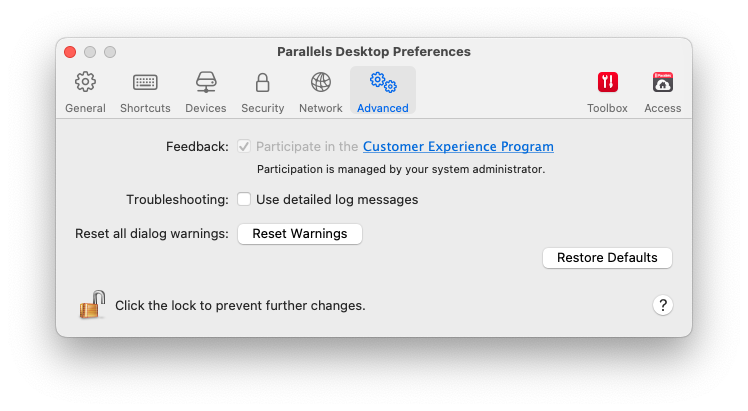
| Feedback | Wenn Sie uns helfen möchten, Parallels Desktop besser auf Ihre Anforderungen anzupassen, wählen Sie Am Kundenfeedback-Programm teilnehmen. Parallels sammelt Informationen zur Konfiguration Ihres Macs und Ihrer virtuellen Maschinen. Hinweis: Private Daten wie Ihr Name, Ihre E-Mail-Adresse, Telefonnummer und Tastatureingaben werden nicht erfasst. |
| Problembehandlung | Während des Betriebs erstellt Parallels Desktop automatisch eine Protokolldatei, die vom Parallels Support-Team zur Problembehebung und zur Verbesserung des Produkts genutzt werden kann. Wenn Sie die Option Detaillierte Protokollnachrichten verwenden auswählen, erzeugt Parallels Desktop eine ausführlichere Protokolldatei. Sie kann für das Support-Team bei Parallels hilfreich sein, benötigt aber mehr Festplattenspeicher und reduziert unter Umständen die Systemleistung. Es wird empfohlen, dass Sie diese Option nur aktivieren, wenn Sie vom Parallels-Supportteam dazu aufgefordert werden. |
| Alle Dialogwarnungen zurücksetzen | Einige Fenster und Dialogfenster von Parallels Desktop verfügen über die Option Diese Meldung nicht mehr anzeigen. Bei Auswahl dieser Option wird das entsprechende Dialogfenster nicht mehr angezeigt, wenn Sie denselben Vorgang später noch einmal durchführen. Mit der Schaltfläche Warnungen zurücksetzen können Sie sämtliche Fenster und Dialogfenster zurücksetzen, sodass sie bei Durchführung des jeweiligen Vorgangs wieder angezeigt werden. |