# Sicherheitseinstellungen

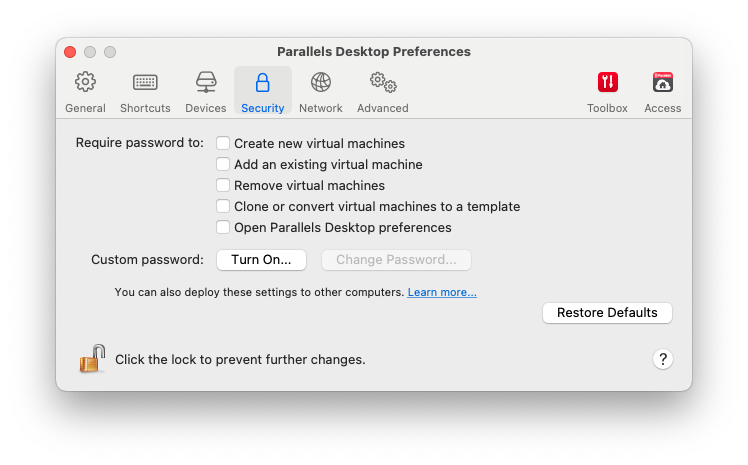
Verwenden Sie die Einstellungen für **Sicherheit**, um die Anforderungen für Passwörter festzulegen.

Um diese Einstellungen zu öffnen, wählen Sie **Parallels Desktop** > **Einstellungen** und klicken Sie dann auf **Sicherheit**.

<figure><img src="https://content.gitbook.com/content/NsNb95o1W6ib95ooxjwW/blobs/lHuNMRGPycP2hvkQWFuW/Screenshot%202024-01-19%20at%2012.43.01.png" alt="" width="561"><figcaption></figcaption></figure>

<table><thead><tr><th width="314">Option</th><th>Beschreibung</th></tr></thead><tbody><tr><td><strong>Passwort erforderlich für</strong></td><td>In diesem Abschnitt können Sie die Aktionen auswählen, für die Parallels Desktop ein Administrator-Passwort erfordert.<br><br><a data-footnote-ref href="#user-content-fn-1"><strong>Hinweis:</strong> <strong>Parallels Desktop-Einstellungen öffnen</strong> ist nur in Parallels Desktop für Mac Pro und Business Editions verfügbar.</a></td></tr><tr><td><strong>Benutzerdefiniertes Passwort</strong> (verfügbar nur in Parallels Desktop für Mac Pro und Business Editions)</td><td><p>Sie können ein benutzerdefiniertes Passwort erstellen, um die oben genannten Vorgänge zu beschränken. Wählen Sie die Vorgänge, die Sie mit einem Passwort schützen möchten, klicken Sie auf <strong>Einschalten</strong> und geben Sie das Passwort an.<br></p><p>Um das Passwort zu aktivieren oder zu deaktivieren, klicken Sie auf <strong>Passwort ändern</strong> oder auf <strong>Ausschalten</strong>.</p></td></tr></tbody></table>

[^1]:
