> For the complete documentation index, see [llms.txt](https://docs.parallels.com/landing/llms.txt). Markdown versions of documentation pages are available by appending `.md` to page URLs; this page is available as [Markdown](https://docs.parallels.com/landing/pdfm-ug/v20-de-de/parallels-desktop-for-mac-20-handbuch/installation-oder-upgrade-von-parallels-desktop/parallels-desktop-aktivieren-und-registrieren.md).
# Parallels Desktop aktivieren und registrieren
Nach der Installation aktivieren und registrieren Sie Parallels Desktop. Führen Sie folgende Schritte aus:
1. Melden Sie sich bei Ihrem Parallels-Account an:
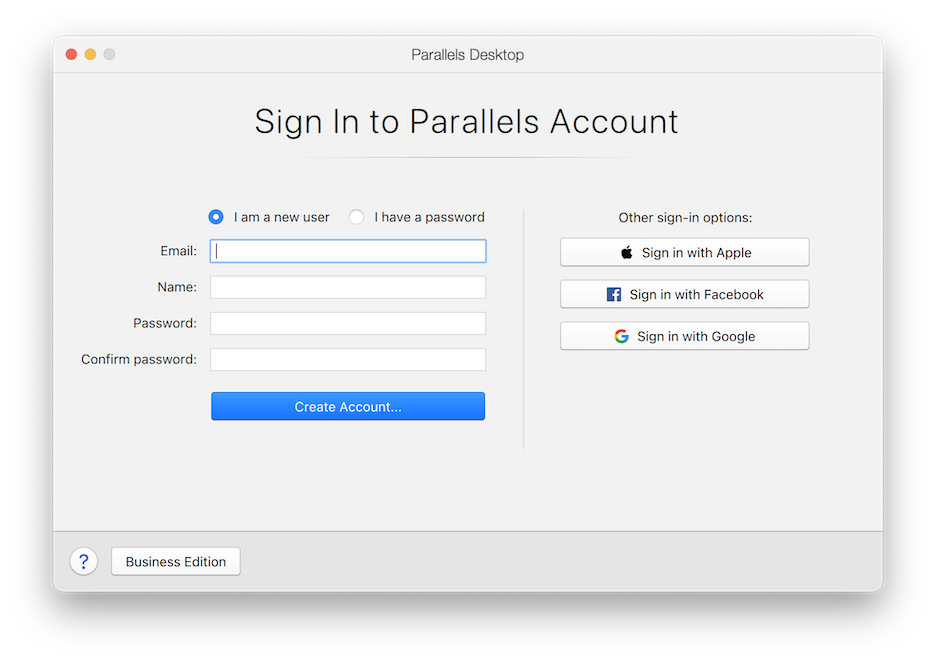
Parallels Desktop Account Sign In Page
Mit dem Parallels-Account können Sie:
* Ihre Produktaktivierungsschlüssel speichern – Sie werden sie nie vergessen oder verlieren.
* verhindern, dass jemand außer Ihnen Ihre Lizenzschlüssel verwendet.
* Ihre Abonnements für Parallels-Produkte verwalten.
* den Parallels-Support kontaktieren und Ihre Support-Anfragen verfolgen.
* die neuesten Versionen der Parallels-Produkte und die dazugehörige Dokumentation herunterladen.
* Informationen über die neuesten Updates Ihrer Produkte und Beta-Versionen neuer Produkte erhalten.
* mit Remotecomputern über einen Webbrowser arbeiten (als Parallels Desktop-Nutzer erhalten Sie Parallels Access kostenlos).
* Parallels Desktop-Lizenzen auf den Macs Ihres Unternehmens verwalten (wenn Sie Parallels Desktop für Mac Business Edition verwenden).
Führen Sie einen der folgenden Schritte aus, um sich anzumelden:
* Wenn Sie ein Konto haben, wählen Sie **Ich habe ein Passwort**, geben Sie Ihre E-Mail-Adresse und Ihr Passwort ein und klicken Sie auf **Anmelden**.
* Wenn Sie kein Parallels-Konto haben, wählen Sie **Ich bin ein neuer Benutzer**, geben Sie eine E-Mail-Adresse ein, mit der der Account erstellt wird, Ihren Namen, Ihr Passwort und klicken Sie auf **Konto erstellen**.
2. Im nächsten Schritt geben Sie Ihren Produktaktivierungsschlüssel ein, um Parallels Desktop zu aktivieren.
{% hint style="info" %}
**Hinweis:** Wenn Sie Parallels Desktop über den Parallels Online-Shop gekauft haben, dann wird ein Schlüssel an die von Ihnen angegebene E-Mail-Adresse gesendet. Wenn Sie eine Faltschachtelversion gekauft haben, finden Sie den Schlüssel aufgedruckt auf der enthaltenen Beilage.
{% endhint %}
Wenn Sie bereits über eine Lizenz verfügen, die mit Ihrem Account verknüpft ist, wählen Sie einfach die Lizenz, und klicken Sie auf **Aktivieren**.
### **Wenn Sie keinen Produktaktivierungsschlüssel besitzen**
Wenn Sie noch keinen Schlüssel besitzen, können Sie Parallels Desktop für einen begrenzten Zeitraum mit einem kostenlosen Test-Produktaktivierungsschlüssel testen. Klicken Sie dazu auf **14 Tage lang kostenlos testen**. Oder um einen Schlüssel zu kaufen mit dem Sie Parallels Desktop dauerhaft benutzen können, klicken Sie auf **Jetzt kaufen**.
---
# Agent Instructions
This documentation is published with GitBook. GitBook is the documentation platform designed so that both humans and AI agents can read, navigate, and reason over technical content effectively. Learn more at gitbook.com.
## Querying This Documentation
If you need additional information that is not directly available in this page, you can query the documentation dynamically by asking a question.
Perform an HTTP GET request on the current page URL with the `ask` query parameter, and the optional `goal` query parameter:
```
GET https://docs.parallels.com/landing/pdfm-ug/v20-de-de/parallels-desktop-for-mac-20-handbuch/installation-oder-upgrade-von-parallels-desktop/parallels-desktop-aktivieren-und-registrieren.md?ask=&goal=
```
`ask` is the immediate question: it should be specific, self-contained, and written in natural language.
`goal` is optional and describes the broader end goal you are ultimately trying to accomplish on behalf of the user. GitBook uses it to tailor the answer towards what is most useful for that goal.
The response will contain a direct answer to the question and relevant excerpts and sources from the documentation.
Use this mechanism when the answer is not explicitly present in the current page, you need clarification or additional context, or you want to retrieve related documentation sections.