> For the complete documentation index, see [llms.txt](https://docs.parallels.com/landing/llms.txt). Markdown versions of documentation pages are available by appending `.md` to page URLs; this page is available as [Markdown](https://docs.parallels.com/landing/pdfm-ug/v20-de-de/parallels-desktop-for-mac-20-handbuch/weitere-themen/arbeiten-mit-virtuellen-maschinen/die-anzahl-der-einer-virtuellen-maschine-zugewiesenen-virtuellen-prozessoren-festlegen.md).

# Die Anzahl der einer virtuellen Maschine zugewiesenen virtuellen Prozessoren festlegen

Parallels Desktop für Mac berechnet automatisch die maximal zulässige Anzahl virtueller CPUs basierend auf der Anzahl der physischen Kerne in der CPU Ihres Macs. So funktioniert die Zuweisung für N logische Kerne im System (wobei N in der Regel der Anzahl der physischen Kerne in Apple Silicon-Systemen entspricht und dank Hyper-Threading doppelt so hoch ist wie die Anzahl der physischen Kerne in Intel-basierten Systemen):

<table><thead><tr><th width="291">Profil*</th><th>Anzahl der automatisch zugewiesenen virtuellen Kerne</th></tr></thead><tbody><tr><td>Produktivität und Softwaretests</td><td>2 virtuelle Kerne für N&#x3C;8 und sonst 4</td></tr><tr><td>Nur Spiele</td><td>Mindestens eine gerade Zahl größer oder gleich N/2 (z. B. 8 für eine CPU mit 16 Kernen oder 10 für eine CPU mit 18 Kernen)</td></tr><tr><td>Design und Softwareentwicklung</td><td>Maximale gerade Zahl, die kleiner oder gleich N/2 ist (z. B. 8 für eine CPU mit 16 Kernen oder ebenfalls 8 für eine CPU mit 18 Kernen)</td></tr><tr><td>Alle weiteren Szenarien</td><td>2 virtuelle Kerne</td></tr></tbody></table>

\*Weitere Informationen über Profile erhalten Sie auf [dieser Seite](/landing/pdfm-ug/v20-de-de/parallels-desktop-for-mac-20-handbuch/windows-auf-dem-mac-benutzen/leistungsoptimierung/ihre-virtuelle-maschine-fur-bestimmte-aufgaben-optimieren.md) der Anleitung.

Wenn Sie jedoch häufig mehrere virtuelle Maschinen gleichzeitig ausführen, kann die automatische Kernzuweisung zu Ressourcenkonflikten führen. Wir empfehlen Ihnen, die Anzahl der CPUs, die jeder virtuellen Maschine zugewiesen werden, manuell zu konfigurieren. Die manuellen Begrenzungen für Kernzuweisungen finden Sie auf [dieser Seite](/landing/pdfm-ug/v20-de-de/parallels-desktop-for-mac-20-handbuch/einstellungen-von-parallels-desktop-und-virtuellen-maschinen/einstellungen-fur-virtuelle-maschinen/hardware-einstellungen/einstellungen-fur-cpu-und-arbeitsspeicher.md).

{% hint style="warning" %}
**Hinweis:** Obwohl die meisten modernen Anwendungen mit Blick auf Multi-Core-Prozessoren entwickelt wurden, profitieren nicht alle gleichermaßen von einer Erhöhung der Anzahl der verfügbaren Kerne. Eine Erhöhung der Anzahl der virtuellen Kerne führt nicht immer zu einer entsprechenden Leistungssteigerung.
{% endhint %}

So legen Sie die Anzahl der einer virtuellen Maschine zugewiesenen Prozessoren fest:

1. [Schalten Sie die virtuelle Maschine aus](/landing/pdfm-ug/v20-de-de/parallels-desktop-for-mac-20-handbuch/windows-auf-dem-mac-benutzen/erste-schritte/herunterfahren-oder-in-standby-setzen-von-windows.md).
2. Öffnen Sie das Menü **Aktionen** und wählen Sie **Konfigurieren**.

   <figure><img src="https://content.gitbook.com/content/NsNb95o1W6ib95ooxjwW/blobs/Xv6FSgEyfIylh6mD8DtH/Screenshot%202024-01-30%20at%2015.40.42.png" alt="" width="563"><figcaption></figcaption></figure>
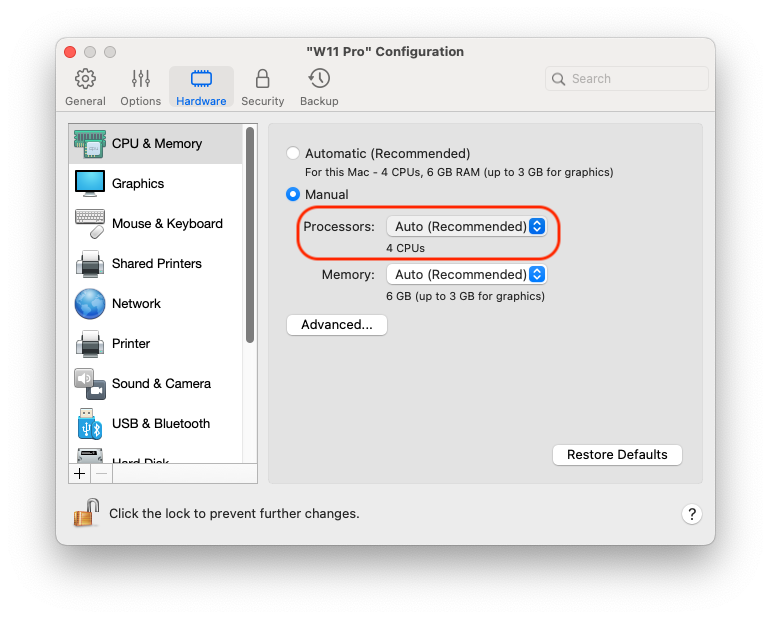
3. Klicken Sie auf **Hardware > CPU & RAM** und wählen Sie im Menü **Prozessoren** eine Zahl aus.

{% hint style="info" %}
**Hinweis:** In Parallels Desktop für Mac können Sie einer virtuellen Maschine bis zu 4 Kerne zuweisen. In Parallels Desktop für Mac Pro Edition können Sie bis zu 16 Kerne zuweisen.
{% endhint %}


---

# Agent Instructions
This documentation is published with GitBook. GitBook is the documentation platform designed so that both humans and AI agents can read, navigate, and reason over technical content effectively. Learn more at gitbook.com.

## Querying This Documentation
If you need additional information that is not directly available in this page, you can query the documentation by asking a question.

Perform an HTTP GET request on the following URL with the `ask` and `goal` query parameters:

```
GET https://docs.parallels.com/landing/pdfm-ug/v20-de-de/parallels-desktop-for-mac-20-handbuch/weitere-themen/arbeiten-mit-virtuellen-maschinen/die-anzahl-der-einer-virtuellen-maschine-zugewiesenen-virtuellen-prozessoren-festlegen.md?ask=<question>&goal=<user_goal>
```

`ask` is the immediate question: it should be specific, self-contained, and written in natural language.
`goal` is what the user is ultimately trying to achieve, the reason they need the answer. Sharing it helps GitBook give you a better, more relevant answer. A goal is most helpful when it describes the outcome the user wants rather than restating the question. For example, with `ask=how do I create an API token`, a goal like `automate deployments from our CI pipeline` lets GitBook tailor the answer to that use case.

The response will contain a direct answer to the question and relevant excerpts and sources from the documentation.

Use this mechanism when the answer is not explicitly present in the current page, you need clarification or additional context, or you want to retrieve related documentation sections.
