> For the complete documentation index, see [llms.txt](https://docs.parallels.com/landing/llms.txt). Markdown versions of documentation pages are available by appending `.md` to page URLs; this page is available as [Markdown](https://docs.parallels.com/landing/pdfm-ug/v20-de-de/parallels-desktop-for-mac-20-handbuch/weitere-themen/erweiterte-einstellungen.md).
# Erweiterte Einstellungen
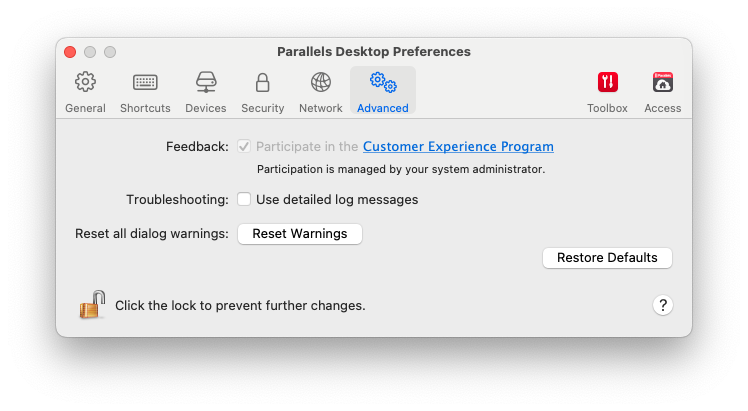
Im Bereich **Erweitert** der Parallels Desktop Einstellungen können Sie einige weitere Parallels Desktop Einstellungen konfigurieren.
### **Feedback**
Wenn Sie am Kundenfeedback-Programm teilnehmen möchten, wählen Sie die entsprechende Option aus. In diesem Fall erfasst Parallels Informationen zur Konfiguration Ihres Macs und Ihrer virtuellen Maschinen. Anhand dieser Informationen können wir das Produkt noch besser an Ihren Bedarf anpassen.
Bei Teilnahme werden folgende Arten von Daten erfasst:
* die Hardware-Konfiguration Ihres Mac
* die Software-Konfiguration Ihres Macs und der virtuellen Maschinen (Namen und Versionen der darin installierten Betriebssysteme und Softwareprogramme)
* Konfigurationsdateien der virtuellen Maschinen
Private Daten wie Ihr Name, Ihre E-Mail-Adresse, Telefonnummer und Tastatureingaben werden nicht erfasst.
Weitere Informationen finden Sie auf der Seite des Kundenfeedback-Programms auf der Website von Parallels (klicken Sie auf den Link in diesem Fenster).
### **Problembehandlung**
Während des Betriebs erstellt Parallels Desktop automatisch eine Protokolldatei, die vom Parallels Support-Team zur Problembehebung und zur Verbesserung des Produkts genutzt werden kann. Wenn Sie die Option **Detaillierte Protokollnachrichten verwenden** auswählen, erzeugt Parallels Desktop eine ausführlichere Protokolldatei. Sie kann für das Support-Team bei Parallels hilfreich sein, benötigt aber mehr Festplattenspeicher und reduziert unter Umständen die Systemleistung geringfügig.
### **Zurücksetzen von ausgeblendeten Meldungen**
Einige Fenster und Dialogfeld von Parallels Desktop verfügen über die Option **Diese Meldung nicht mehr anzeigen**. Bei Auswahl dieser Option wird das entsprechende Dialogfeld nicht mehr angezeigt, wenn Sie denselben Vorgang später noch einmal durchführen. Mit der Schaltfläche **Warnungen zurücksetzen** können Sie sämtliche Fenster und Dialogfeld zurücksetzen, sodass sie bei Durchführung des jeweiligen Vorgangs wieder angezeigt werden.
### **Parallels Desktop-Einstellungen sperren**
Wenn die Einstellungen von Parallels Desktop vor weiteren, nicht autorisierten Änderungen geschützt werden sollen, klicken Sie am unteren Rand des Fensters auf das Schloss-Symbol. Wenn später irgendein Benutzer die Vorgaben in einem Bereich der Einstellungen von Parallels Desktop ändern möchte, wird das Administratorpasswort abgefragt.
{% hint style="warning" %}
**Hinweis**: Das Sperren der Parallels Desktop-Einstellungen wird in der App Store-Edition von Parallels Desktop nicht unterstützt. Weitere Informationen zu den Unterschieden zwischen der Standard- und der App Store-Edition finden Sie unter diesem [Link](https://kb.parallels.com/123796).
{% endhint %}
---
# Agent Instructions
This documentation is published with GitBook. GitBook is the documentation platform designed so that both humans and AI agents can read, navigate, and reason over technical content effectively. Learn more at gitbook.com.
## Querying This Documentation
If you need additional information that is not directly available in this page, you can query the documentation dynamically by asking a question.
Perform an HTTP GET request on the current page URL with the `ask` query parameter, and the optional `goal` query parameter:
```
GET https://docs.parallels.com/landing/pdfm-ug/v20-de-de/parallels-desktop-for-mac-20-handbuch/weitere-themen/erweiterte-einstellungen.md?ask=&goal=
```
`ask` is the immediate question: it should be specific, self-contained, and written in natural language.
`goal` is optional and describes the broader end goal you are ultimately trying to accomplish on behalf of the user. GitBook uses it to tailor the answer towards what is most useful for that goal.
The response will contain a direct answer to the question and relevant excerpts and sources from the documentation.
Use this mechanism when the answer is not explicitly present in the current page, you need clarification or additional context, or you want to retrieve related documentation sections.