> For the complete documentation index, see [llms.txt](https://docs.parallels.com/landing/llms.txt). Markdown versions of documentation pages are available by appending `.md` to page URLs; this page is available as [Markdown](https://docs.parallels.com/landing/pdfm-ug/v20-de-de/parallels-desktop-for-mac-20-handbuch/windows-auf-dem-mac-benutzen/daten-schutzen/anmelden-bei-windows-mit-apple-touch-id.md).
# Anmelden bei Windows mit Apple Touch ID
Mit Parallels Desktop 20 können Sie sich mit dem Fingerabdruckscanner Touch ID von Apple bei Ihren Windows-Rechnern anmelden. Einmal eingerichtet, können Sie mit dieser Funktion das Eintippen von Passwörtern oder PIN-Codes durch eine Berührung mit der Fingerspitze ersetzen, um den Start zu beschleunigen.
{% hint style="info" %}
**Hinweis**: Diese Integration funktioniert durch Hinzufügen eines benutzerdefinierten Anbieters von Anmeldeinformationen zu Ihrer Windows-Installation, der den Anmeldeprozess abwickelt, sobald die biometrische Prüfung auf der macOS-Seite abgeschlossen ist. Windows wird kein virtueller Fingerabdruckleser hinzugefügt, und Windows Hello ist nicht in den Prozess eingebunden.
{% endhint %}
Bitte stellen Sie sicher, dass die folgenden Anforderungen erfüllt sind:
* Sie haben einen Mac mit integriertem Fingerabdruckscanner oder ein Apple Magic Keyboard mit Touch ID;
* Sie haben Touch ID auf Ihrem Mac-Computer eingerichtet;
* Sie haben Parallels Desktop Version 19 oder 20 installiert;
* Auf Ihrem Gastcomputer läuft Windows 10 oder eine neuere Version;
* Die Kopie der Parallels Tools auf Ihrem Gastcomputer wurde auf die neueste Version aktualisiert.
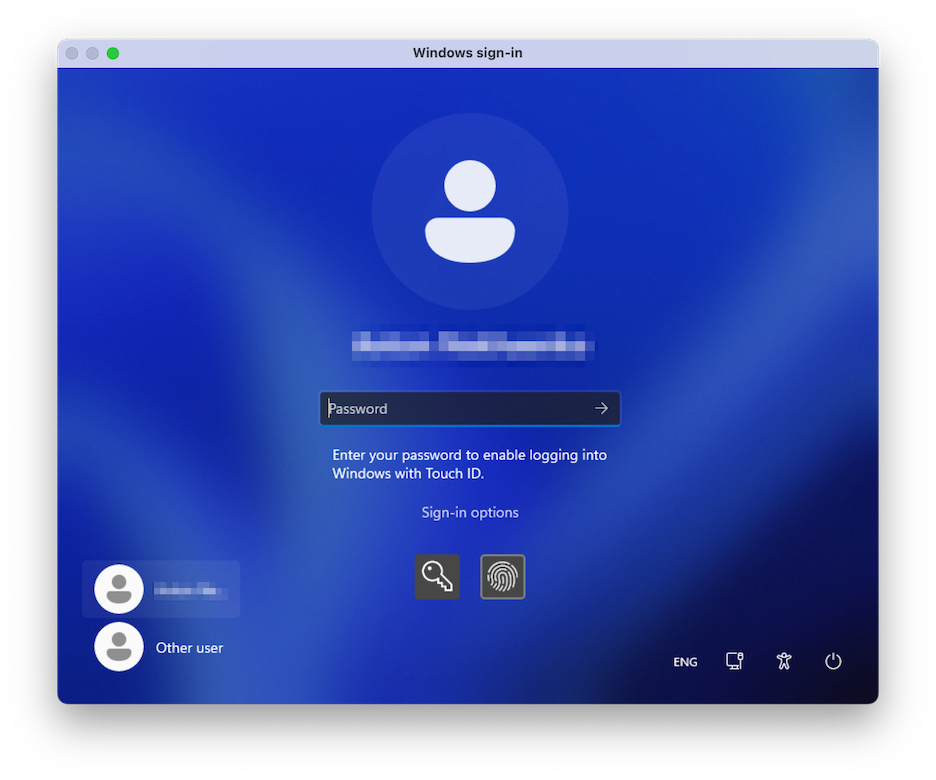
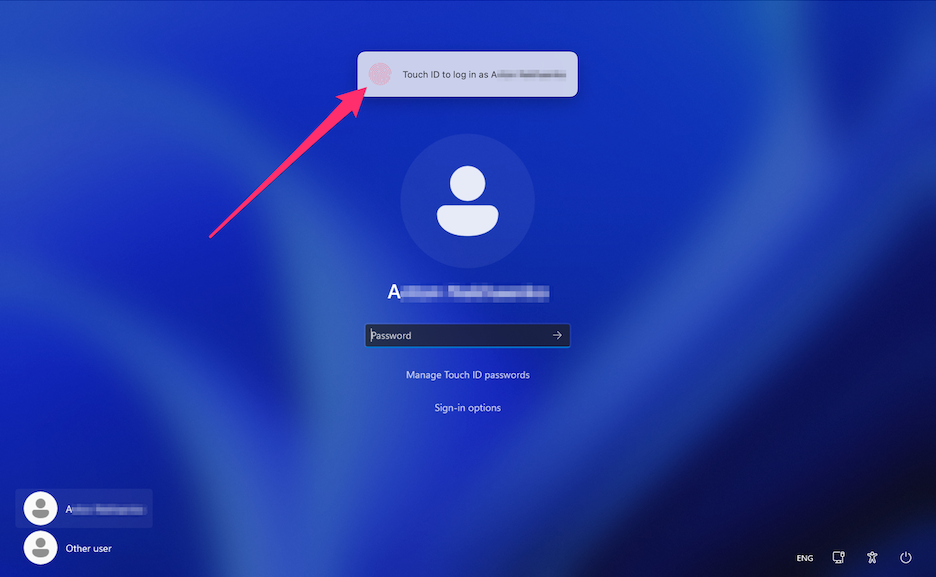
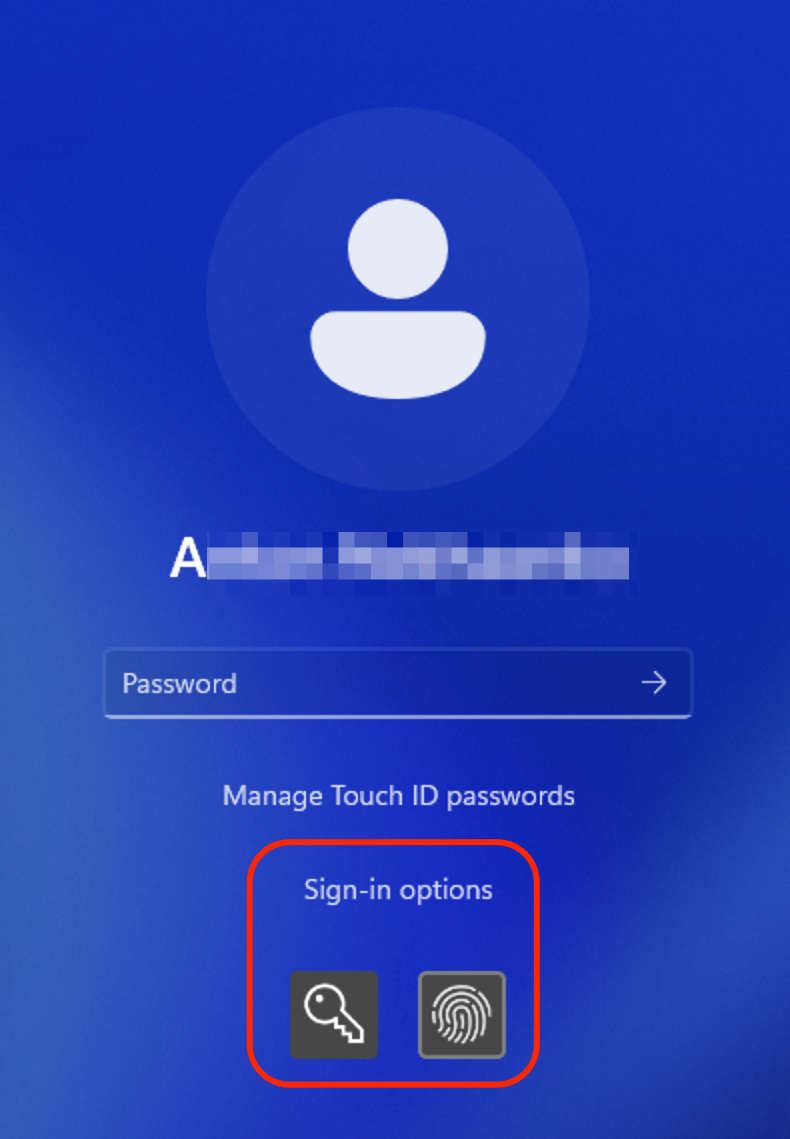
Wenn alle Voraussetzungen erfüllt sind, werden Sie beim nächsten Hochfahren Ihres Windows-Rechners auf dem Anmeldebildschirm aufgefordert, Ihr Kennwort einzugeben, um die Anmeldung mit Touch ID zu ermöglichen. Sobald Sie dies getan haben, wird auf Ihrem Anmeldebildschirm eine Benachrichtigung eingeblendet, die besagt: "Touch ID, um sich als {user\_name} anzumelden". Mit Touch ID wird Ihr Windows entsperrt. Wenn Sie diese Benachrichtigung nicht sehen, wählen Sie **Anmeldeoptionen** und dann die Schaltfläche mit dem Fingerabdrucksymbol auf dem Bildschirm.
Sie können die Aufforderung aber auch ignorieren und sich ganz normal durch Eingabe Ihres Passworts anmelden. Wählen Sie dazu die Schaltfläche mit dem Schlüsselsymbol auf dem Bildschirm.
{% hint style="info" %}
**Hinweis**: Ihr Windows-Kennwort wird nicht in den Cloud-Diensten von Apple gespeichert. Stattdessen wird sie lokal im sicheren, verschlüsselten Tresor gespeichert und kann nur zur Touch ID-Verifizierung verwendet werden.
{% endhint %}
Sie können Ihre gespeicherten Windows-Zugangsdaten verwalten oder entfernen, indem Sie die Option **Touch ID-Passwörter verwalten** wählen und Ihre Wahl mit einem Fingerabdruck-Scan bestätigen.
---
# Agent Instructions
This documentation is published with GitBook. GitBook is the documentation platform designed so that both humans and AI agents can read, navigate, and reason over technical content effectively. Learn more at gitbook.com.
## Querying This Documentation
If you need additional information that is not directly available in this page, you can query the documentation dynamically by asking a question.
Perform an HTTP GET request on the current page URL with the `ask` query parameter, and the optional `goal` query parameter:
```
GET https://docs.parallels.com/landing/pdfm-ug/v20-de-de/parallels-desktop-for-mac-20-handbuch/windows-auf-dem-mac-benutzen/daten-schutzen/anmelden-bei-windows-mit-apple-touch-id.md?ask=&goal=
```
`ask` is the immediate question: it should be specific, self-contained, and written in natural language.
`goal` is optional and describes the broader end goal you are ultimately trying to accomplish on behalf of the user. GitBook uses it to tailor the answer towards what is most useful for that goal.
The response will contain a direct answer to the question and relevant excerpts and sources from the documentation.
Use this mechanism when the answer is not explicitly present in the current page, you need clarification or additional context, or you want to retrieve related documentation sections.