> For the complete documentation index, see [llms.txt](https://docs.parallels.com/landing/llms.txt). Markdown versions of documentation pages are available by appending `.md` to page URLs; this page is available as [Markdown](https://docs.parallels.com/landing/pdfm-ug/v20-es-es/guia-del-usuario-de-parallels-desktop-para-mac-20/preferencias-de-parallels-desktop-y-configuracion-de-maquina-virtual/configuracion-de-maquina-virtual/opciones/configuracion-de-inicio-y-apagado.md).

# Configuración de inicio y apagado

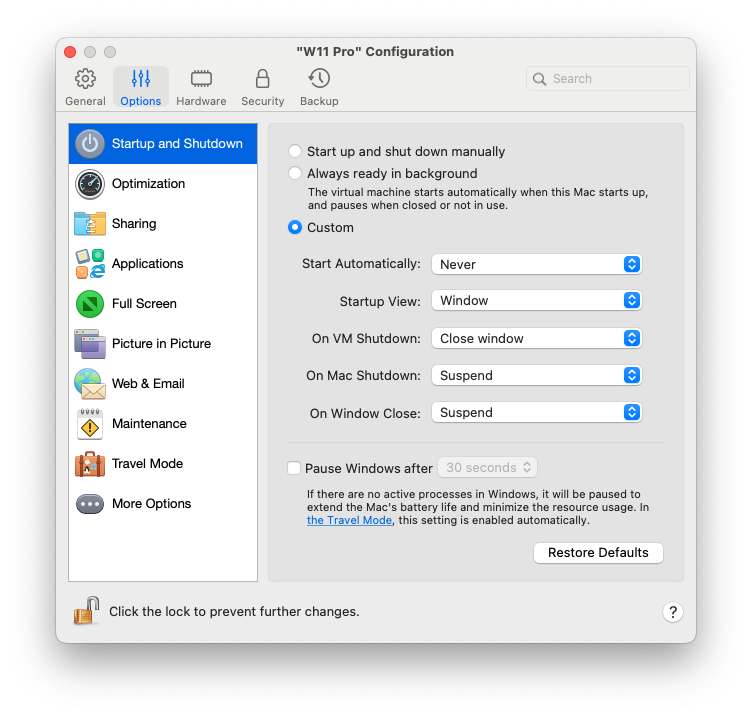
En el panel **Inicio y apagado** puede configurar la forma en la que se van a iniciar o apagar las máquinas virtuales.

Para abrir estas opciones de configuración, seleccione **Acciones** > **Configurar** > **Opciones** y haga clic en **Inicio y apagado**.

<figure><img src="https://content.gitbook.com/content/MnIBZyqCeaEPip0om9BJ/blobs/Xh26OxfrKDmEjvBdTzNj/Screenshot%202024-01-19%20at%2016.30.00.png" alt="" width="563"><figcaption></figcaption></figure>

<table><thead><tr><th width="257">Opción</th><th>Descripción</th></tr></thead><tbody><tr><td><strong>Iniciar y apagar de forma manual</strong></td><td>Seleccione esta opción si siempre quiere iniciar y apagar la máquina virtual de forma manual.</td></tr><tr><td><strong>Siempre listo en segundo plano</strong></td><td>Seleccione esta opción si quiere que la máquina virtual se inicie de forma automática al conectar su Mac.</td></tr><tr><td><strong>Personalizada</strong></td><td><p>Si no solo quiere especificar la forma en la que se inicia y apaga la máquina virtual, sino también otras opciones como el modo de visualización o qué sucede al cerrar la ventana de la máquina virtual, seleccione <strong>Personalizado</strong> y haga lo siguiente:</p><ul><li><p><strong>Inicio automático</strong>. Utilice este menú para especificar si desea que la máquina se inicie de forma automática:</p><ul><li><strong>Nunca</strong>: La máquina virtual nunca se inicia de forma automática.</li><li><strong>Cuando aparece la ventana</strong>: La máquina virtual se inicia automáticamente al abrirla a través del <strong>Centro de control</strong>.</li><li><strong>Cuando se inicie Parallels Desktop</strong>: La máquina virtual se inicia automáticamente cuando inicie Parallels Desktop.</li><li><strong>Cuando se inicie el Mac:</strong> La máquina virtual se inicia automáticamente iniciar el Mac. Si selecciona esta opción, también puede configurar la máquina virtual para que se retrase el inicio.</li><li><strong>Cuando el usuario inicia sesión</strong>: Windows se inicia automáticamente cuando el usuario de macOS inicia sesión durante el arranque del Mac.</li></ul></li><li><strong>Vista Inicio</strong>. Utilice esta opción para elegir el modo en el que se va a iniciar la máquina virtual al poner en marcha la máquina virtual o la aplicación del sistema operativo huésped.</li><li><p><strong>Al apagar la VM</strong>. Utilice este menú para especificar lo que sucede al apagar su máquina virtual:</p><ul><li><strong>Mantener la ventana abierta</strong>: Si se ha configurado la máquina virtual para que se muestre en otra ventana, esta permanece abierta si detiene o apaga la máquina virtual.</li><li><strong>Al cerrar la ventana</strong>: Si se ha configurado la máquina virtual para que se muestre en otra ventana, esta permanece cerrada si detiene o apaga la máquina virtual.</li><li><strong>Salir de Parallels Desktop</strong>: Parallels Desktop se cierra si detiene o apagar la máquina virtual.</li></ul></li><li><strong>Al apagar el Mac</strong>. Utilice este menú para especificar lo que sucede al apagar el Mac (disponible solo en Parallels Desktop para Mac Pro y Business Edition).</li><li><strong>Al cerrar la ventana</strong>. Utilice este menú para especificar lo que sucede cuando cierra la ventana de Parallels Desktop. Estos parámetros de configuración solo afecta a lo que sucede cuando la máquina virtual se ha configurado para mostrarse en otra ventana.</li></ul></td></tr><tr><td><strong>Pausar Windows tras</strong></td><td>Si no hay procesos activos en Windows, se siguen consumiendo recursos de la CPU de Mac. Seleccione esta opción y especifique un periodo de inactividad tras el cual Windows entrará en pausa de forma automática. De esta forma, los servicios de Windows utilizarán menos recursos de CPU, lo que le permitirá ahorrar batería y reducir el impacto sobre el medio ambiente.<br><br><strong>Nota</strong>: A partir de la versión 20.4.0, esta opción está desactivada por defecto para las máquinas virtuales recién creadas.</td></tr></tbody></table>


---

# Agent Instructions
This documentation is published with GitBook. GitBook is the documentation platform designed so that both humans and AI agents can read, navigate, and reason over technical content effectively. Learn more at gitbook.com.

## Querying This Documentation
If you need additional information that is not directly available in this page, you can query the documentation by asking a question.

Perform an HTTP GET request on the following URL with the `ask` and `goal` query parameters:

```
GET https://docs.parallels.com/landing/pdfm-ug/v20-es-es/guia-del-usuario-de-parallels-desktop-para-mac-20/preferencias-de-parallels-desktop-y-configuracion-de-maquina-virtual/configuracion-de-maquina-virtual/opciones/configuracion-de-inicio-y-apagado.md?ask=<question>&goal=<user_goal>
```

`ask` is the immediate question: it should be specific, self-contained, and written in natural language.
`goal` is what the user is ultimately trying to achieve, the reason they need the answer. Sharing it helps GitBook give you a better, more relevant answer. A goal is most helpful when it describes the outcome the user wants rather than restating the question. For example, with `ask=how do I create an API token`, a goal like `automate deployments from our CI pipeline` lets GitBook tailor the answer to that use case.

The response will contain a direct answer to the question and relevant excerpts and sources from the documentation.

Use this mechanism when the answer is not explicitly present in the current page, you need clarification or additional context, or you want to retrieve related documentation sections.