> For the complete documentation index, see [llms.txt](https://docs.parallels.com/landing/llms.txt). Markdown versions of documentation pages are available by appending `.md` to page URLs; this page is available as [Markdown](https://docs.parallels.com/landing/pdfm-ug/v20-es-es/guia-del-usuario-de-parallels-desktop-para-mac-20/temas-avanzados/uso-de-maquinas-virtuales/importacion-y-ejecucion-de-maquinas-virtuales-x86_64-intel-en-macs-con-procesador-apple-silicon/iniciar-y-ejecutar-una-maquina-virtual-x86_64-en-un-mac-con-procesador-apple-silicon.md).
# Iniciar y ejecutar una máquina virtual x86\_64 en un Mac con procesador Apple Silicon
Para importar e iniciar una máquina virtual x86\_64 en un Mac con Apple Silicon, siga estos pasos:
{% hint style="danger" %}
**Advertencia**: Antes de utilizar la máquina x86\_64 recién importada en tu Mac con Apple Silicon, consulta [esta lista](/landing/pdfm-ug/v20-es-es/guia-del-usuario-de-parallels-desktop-para-mac-20/temas-avanzados/uso-de-maquinas-virtuales/importacion-y-ejecucion-de-maquinas-virtuales-x86_64-intel-en-macs-con-procesador-apple-silicon.md#que-esperar-al-ejecutar-una-maquina-virtual-x86_64-en-un-mac-con-apple-silicon) para saber qué esperar.
{% endhint %}
1. En tu Mac Intel, elige una máquina virtual que ejecute un sistema operativo compatible con nuestro emulador, como se especifica en [esta lista](/landing/pdfm-ug/v20-es-es/guia-del-usuario-de-parallels-desktop-para-mac-20/temas-avanzados/uso-de-maquinas-virtuales/importacion-y-ejecucion-de-maquinas-virtuales-x86_64-intel-en-macs-con-procesador-apple-silicon.md#que-sistemas-operativos-x86_64-se-pueden-esperar-en-los-mac-con-apple-silicon).
2. Apague correctamente la máquina virtual seleccionada. La transferencia de una máquina virtual que no se haya apagado correctamente puede provocar la pérdida de datos.
3. La mayoría de las máquinas virtuales Linux creadas en Macs Intel tendrán un cargador de arranque virtual que emula el BIOS heredado, que no es compatible con nuestra funcionalidad de emulación. Si desea transferir una máquina Linux x86\_64, primero tendrá que crear una nueva en su Mac Intel, siguiendo estos pasos:
1. Descargar un archivo ISO x86\_64 para la distribución de Linux requerida.
2. Inicie Parallels Desktop en su Mac Intel y seleccione **Archivo** > **Nuevo...**.
3. Haga clic en **Instalar Windows, Linux o macOS desde un archivo de imagen**, seleccione el archivo ISO descargado y haga clic en **Continuar**. También puede elegir una de las opciones sugeridas en la sección **Sistemas gratuitos**.
4. Haga clic en **Personalizar configuración antes de la instalación** y seleccione **Continuar**.
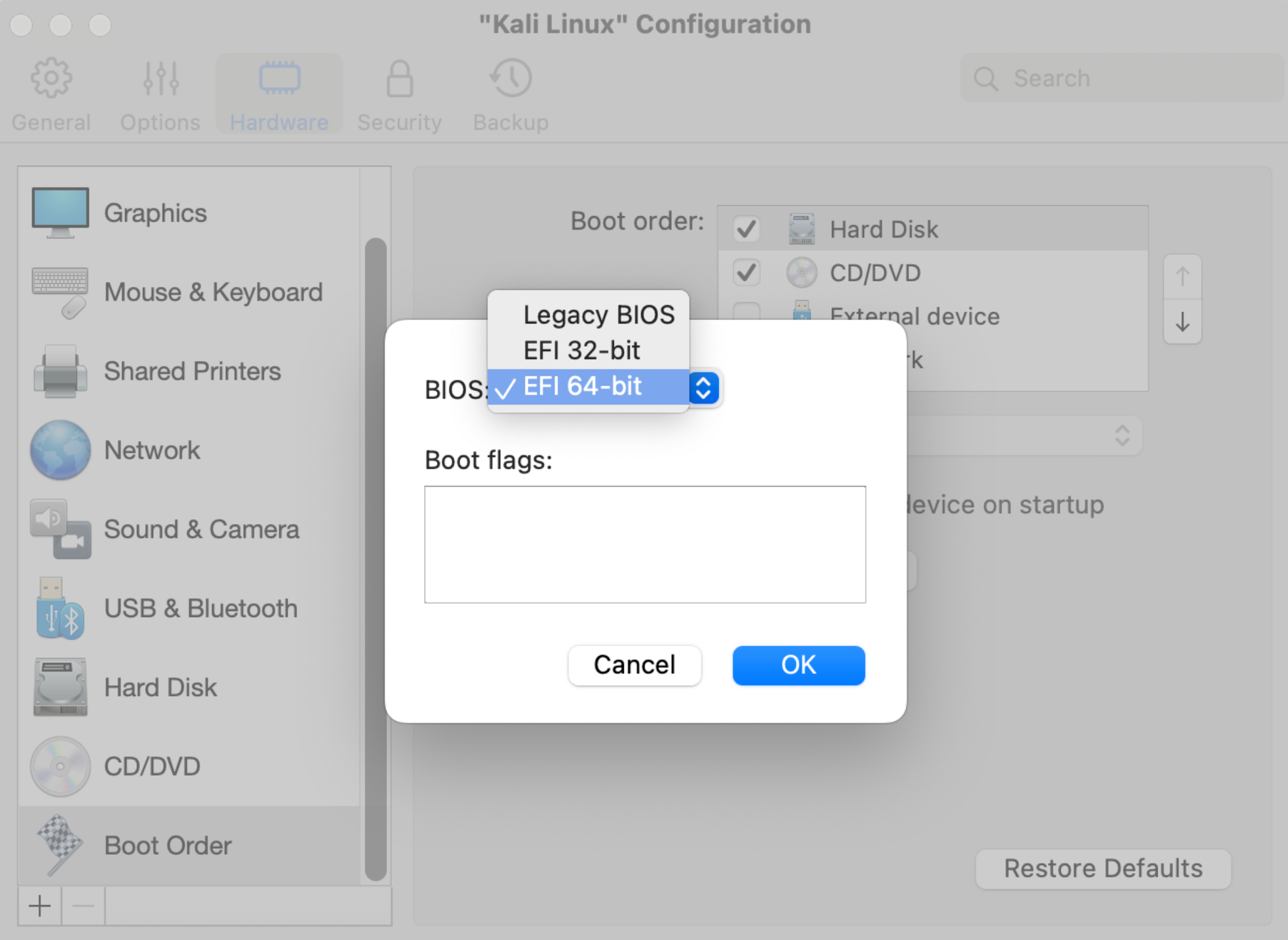
5. Una vez que se abra la ventana de configuración, cambie a la pestaña **Hardware** y elija el elemento **Orden de arranque** en el panel izquierdo. Haga clic en **Avanzado** y seleccione la opción `EFI de 64 bits`.
Haga clic en **Aceptar**.
6. Cierre la ventana y continúe con la instalación.
4. En su Mac Intel, abra el Centro de control de Parallels Desktop, seleccione la máquina virtual requerida, haga clic con el botón derecho del ratón sobre ella y haga clic en **Mostrar en Finder**. Esto le mostrará el archivo `.pvm` de su máquina virtual x86\_64.
5. Transfiera el archivo `.pvm` a su Mac con Apple Silicon de destino, por ejemplo, utilizando una unidad USB externa.
6. Copie el archivo `.pvm` necesario en la [carpeta con las máquinas virtuales de Parallels Desktop](/landing/pdfm-ug/v20-es-es/guia-del-usuario-de-parallels-desktop-para-mac-20/temas-avanzados/uso-de-maquinas-virtuales/acerca-de-las-maquinas-virtuales/establecimiento-de-la-ubicacion-donde-deben-guardarse-las-maquinas-virtuales-nuevas.md) de su Mac con Apple Silicon, haga clic con el botón derecho del ratón sobre él y seleccione **Abrir con** > **Parallels Desktop**.
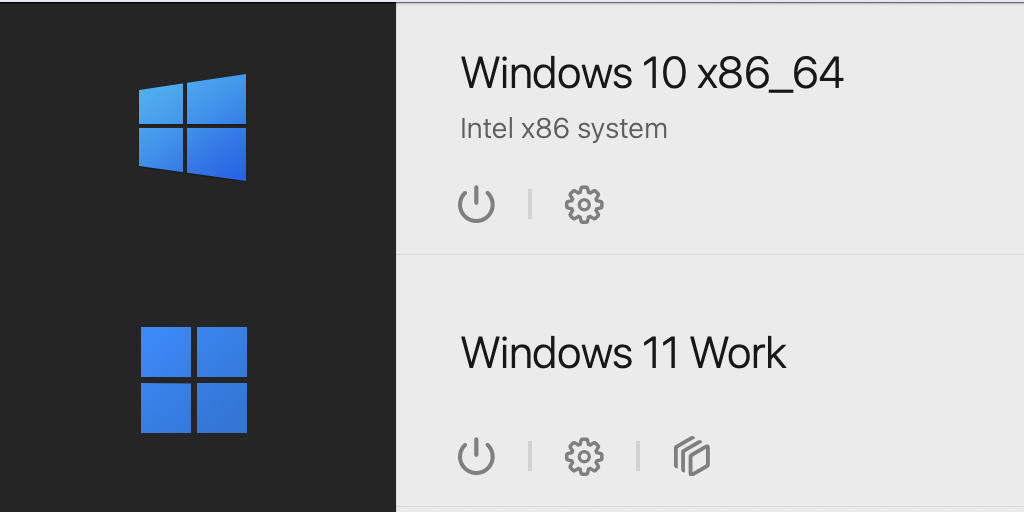
7. La máquina virtual importada se designará inicialmente en el Centro de control como **No compatible**. Haga clic con el botón derecho del ratón sobre ella y elija la opción **Empezar a utilizar Emulator**.
Después de eso, la máquina virtual se designará como un **sistema Intel x86**.
8. Antes de utilizar la máquina x86\_64 recién importada en tu Mac con Apple Silicon, consulta [esta lista](/landing/pdfm-ug/v20-es-es/guia-del-usuario-de-parallels-desktop-para-mac-20/temas-avanzados/uso-de-maquinas-virtuales/importacion-y-ejecucion-de-maquinas-virtuales-x86_64-intel-en-macs-con-procesador-apple-silicon.md#que-esperar-al-ejecutar-una-maquina-virtual-x86_64-en-un-mac-con-apple-silicon) para saber qué esperar.
Para obtener las últimas actualizaciones de compatibilidad e información sobre resolución de problemas, consulte [este artículo de la base de conocimientos](https://kb.parallels.com/130217).
Incluso si no tienes un Mac Intel a mano, puedes crear y ejecutar una máquina virtual x86\_64 en un Mac Apple Silicon, aunque con algunas limitaciones. Lee [este subcapítulo](/landing/pdfm-ug/v20-es-es/guia-del-usuario-de-parallels-desktop-para-mac-20/temas-avanzados/uso-de-maquinas-virtuales/importacion-y-ejecucion-de-maquinas-virtuales-x86_64-intel-en-macs-con-procesador-apple-silicon/creacion-de-una-nueva-maquina-virtual-x86_64-intel-en-un-mac-con-procesador-apple-silicon.md) para obtener más detalles.
---
# Agent Instructions
This documentation is published with GitBook. GitBook is the documentation platform designed so that both humans and AI agents can read, navigate, and reason over technical content effectively. Learn more at gitbook.com.
## Querying This Documentation
If you need additional information that is not directly available in this page, you can query the documentation by asking a question.
Perform an HTTP GET request on the following URL with the `ask` and `goal` query parameters:
```
GET https://docs.parallels.com/landing/pdfm-ug/v20-es-es/guia-del-usuario-de-parallels-desktop-para-mac-20/temas-avanzados/uso-de-maquinas-virtuales/importacion-y-ejecucion-de-maquinas-virtuales-x86_64-intel-en-macs-con-procesador-apple-silicon/iniciar-y-ejecutar-una-maquina-virtual-x86_64-en-un-mac-con-procesador-apple-silicon.md?ask=&goal=
```
`ask` is the immediate question: it should be specific, self-contained, and written in natural language.
`goal` is what the user is ultimately trying to achieve, the reason they need the answer. Sharing it helps GitBook give you a better, more relevant answer. A goal is most helpful when it describes the outcome the user wants rather than restating the question. For example, with `ask=how do I create an API token`, a goal like `automate deployments from our CI pipeline` lets GitBook tailor the answer to that use case.
The response will contain a direct answer to the question and relevant excerpts and sources from the documentation.
Use this mechanism when the answer is not explicitly present in the current page, you need clarification or additional context, or you want to retrieve related documentation sections.