> For the complete documentation index, see [llms.txt](https://docs.parallels.com/landing/llms.txt). Markdown versions of documentation pages are available by appending `.md` to page URLs; this page is available as [Markdown](https://docs.parallels.com/landing/pdfm-ug/v20-es-es/guia-del-usuario-de-parallels-desktop-para-mac-20/preferencias-de-parallels-desktop-y-configuracion-de-maquina-virtual/configuracion-de-maquina-virtual/opciones/mas-opciones.md).

# Más opciones

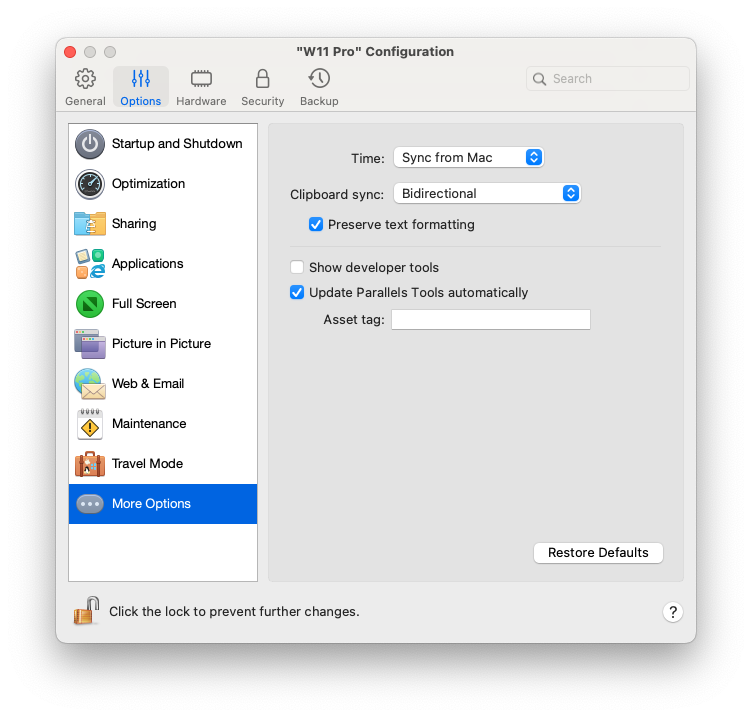
En el panel **Más opciones** puede seleccionar si desea compartir el portapapeles de Mac, establecer si quiere sincronizar la hora de macOS y muchas otras opciones.

Para abrir estas opciones de configuración, seleccione **Acciones** > **Configurar** > **Opciones** y haga clic en **Más opciones**.

<figure><img src="https://content.gitbook.com/content/MnIBZyqCeaEPip0om9BJ/blobs/wySyGTse5m83Mm1EOoVM/PDFM-118109_Bidirectional_Clipboard.png" alt="" width="563"><figcaption></figcaption></figure>

<table><thead><tr><th width="256">Opción</th><th>Descripción</th></tr></thead><tbody><tr><td><strong>Hora</strong></td><td><p>Seleccione <strong>Sincronizar desde Mac</strong> para sincronizar la configuración de hora de la máquina virtual con la de su Mac.<br></p><p>Si desea que la configuración de hora de la máquina virtual y de macOS siempre sea la misma, seleccione <strong>Sincronizar desde cualquier SO</strong>. Si selecciona esta opción y cambia de forma manual la configuración de hora en la máquina virtual, esta también se modificará en macOS y viceversa.<br></p><p>Si la zona horaria en su máquina virtual no es la misma que la de su Mac, puede mantener esta diferencia seleccionando <strong>No sincronizar</strong>.</p></td></tr><tr><td><strong>Sincronización del portapapeles</strong> (no disponible en las máquinas virtuales macOS que funcionan en los Mac con Apple Silicon)</td><td><p>Este ajuste controla la disponibilidad del contenido del portapapeles (su búfer de copiar y pegar) entre su Mac y las máquinas virtuales.</p><ul><li>La opción predeterminada, <strong>Bidireccional</strong>, permite copiar y pegar en ambos sentidos: desde el Mac a la máquina virtual y viceversa;</li><li>La opción <strong>Desactivado</strong> bloquea el copiar y pegar en ambos sentidos;</li><li>Las opciones <strong>Desde {virtual_machine} a Mac</strong> y <strong>Desde Mac a {virtual_machine}</strong> le permite limitar en qué sentido está permitido copiar y pegar y solo están disponibles en Parallels Desktop para Mac Pro y Business Edition.</li></ul></td></tr><tr><td><strong>Compartir portapapeles del Mac</strong></td><td>Si desea copiar y pegar datos entre los sistemas operativos huéspedes y host, seleccione <strong>Compartir portapapeles Mac</strong>. Si los datos copiados y pegados entre macOS y su máquina virtual son de texto y desea conservar el formato de este, seleccione <strong>Conservar formato de texto</strong>.</td></tr><tr><td><strong>Mostrar herramientas de desarrollo</strong> (solo disponible en Parallels Desktop para Mac Pro y Business Edition)</td><td><p>Parallels Desktop cuenta con varias prestaciones útiles para desarrolladores de software. Seleccione esta opción si desea que se muestre el menú <strong>Desarrollo</strong> en la barra de menús de macOS. Este menú permite:</p><ul><li>Iniciar una sesión de SSH.</li><li>Abrir la dirección IP de la máquina virtual en el navegador web predeterminado de macOS.</li><li>Inicie una sesión de depuración.</li><li>Generar un volcado de memoria de la máquina virtual.</li></ul><p>Los siguientes puntos solo están disponibles para máquinas virtuales Windows (algunos de los puntos podrían no mostrarse en función de la versión de Windows):</p><ul><li>Abra la lista <strong>Todas las tareas</strong> (también denominada "modo Dios").</li><li>Inicie el grabador de acciones de usuario.</li><li>Abra el Editor del Registro.</li><li>Abra el Símbolo del sistema.</li><li>Abra la ventana Ejecutar.</li></ul></td></tr><tr><td><strong>Actualizar Parallels Tools de forma automática</strong> (solo disponible en Parallels Desktop para Mac Pro y Business Edition)</td><td>Seleccione esta opción para actualizar Parallels Tools de forma automática.</td></tr><tr><td><strong>Etiqueta de activo</strong> (solo disponible en Parallels Desktop para Mac Business Edition)</td><td>Las etiquetas de activo facilitan las tareas de identificación, control y seguimiento de los activos informáticos de una organización. Parallels Desktop permite configurar una etiqueta de activo en la BIOS de la máquina virtual, que puede consultarse mediante las herramientas estándar del sistema operativo huésped. Para configurar una etiqueta de activo, introduzca el valor deseado en el campo correspondiente.</td></tr></tbody></table>


---

# Agent Instructions
This documentation is published with GitBook. GitBook is the documentation platform designed so that both humans and AI agents can read, navigate, and reason over technical content effectively. Learn more at gitbook.com.

## Querying This Documentation
If you need additional information that is not directly available in this page, you can query the documentation by asking a question.

Perform an HTTP GET request on the following URL with the `ask` and `goal` query parameters:

```
GET https://docs.parallels.com/landing/pdfm-ug/v20-es-es/guia-del-usuario-de-parallels-desktop-para-mac-20/preferencias-de-parallels-desktop-y-configuracion-de-maquina-virtual/configuracion-de-maquina-virtual/opciones/mas-opciones.md?ask=<question>&goal=<user_goal>
```

`ask` is the immediate question: it should be specific, self-contained, and written in natural language.
`goal` is what the user is ultimately trying to achieve, the reason they need the answer. Sharing it helps GitBook give you a better, more relevant answer. A goal is most helpful when it describes the outcome the user wants rather than restating the question. For example, with `ask=how do I create an API token`, a goal like `automate deployments from our CI pipeline` lets GitBook tailor the answer to that use case.

The response will contain a direct answer to the question and relevant excerpts and sources from the documentation.

Use this mechanism when the answer is not explicitly present in the current page, you need clarification or additional context, or you want to retrieve related documentation sections.
