> For the complete documentation index, see [llms.txt](https://docs.parallels.com/landing/llms.txt). Markdown versions of documentation pages are available by appending `.md` to page URLs; this page is available as [Markdown](https://docs.parallels.com/landing/pdfm-ug/v20-es-es/guia-del-usuario-de-parallels-desktop-para-mac-20/preferencias-de-parallels-desktop-y-configuracion-de-maquina-virtual/preferencias-de-parallels-desktop/preferencias-de-red.md).
# Preferencias de red
Utilice las **Preferencias de red** para modificar las opciones de red compartida o solo para host, o bien para añadir una red nueva solo para el host.
Para abrir estas preferencias, seleccione **Parallels Desktop** > **Preferencias** y haga clic en **Red**.
{% hint style="info" %}
**Nota:** Esta pestaña solo está disponible en Parallels Desktop para Mac Pro y Business/Enterprise Edition.
{% endhint %}
### **Red compartida**
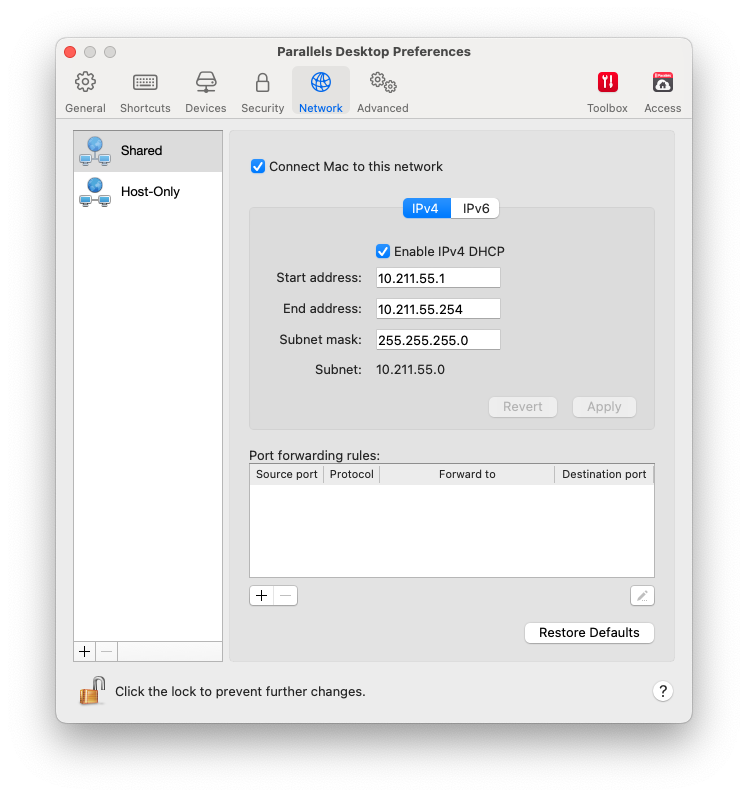
De forma predeterminada, las máquinas virtuales están configuradas para compartir la configuración de red con macOS. Al conectar una máquina virtual a la red compartida, puede acceder al Mac, a otras máquinas virtuales de este, a los equipos de la red local y a Internet.
Para modificar las opciones de red compartida, haga clic en **Compartido** y realice los cambios necesarios en la configuración de los servidores Parallels DHCP para IPv4 e IPv6. Estos servidores, que vienen habilitados de forma predeterminada, asignan automáticamente direcciones IP a sus máquinas virtuales que operen en modo de conexión de red compartida. Observe que la dirección IPv4 de su Mac en esta red es 10.211.55.2, no 10.211.55.1.
Si desmarca la casilla **Conectar el Mac a esta red**, impedirá que las máquinas virtuales accedan a su Mac a través del [protocolo de Internet (IP)](https://es.wikipedia.org/wiki/Modelo_OSI#Capa_de_red_-_Capa_3).
{% hint style="info" %}
**Nota**: En los Mac Intel con macOS Monterey 12, la única forma fiable de aislar el Mac de las máquinas virtuales en modo Compartido es utilizar un cortafuegos.
{% endhint %}
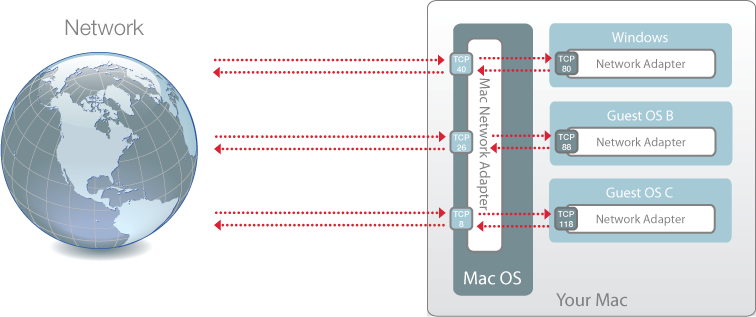
Generalmente, desde equipos externos no se puede acceder a las máquinas virtuales configuradas para operar en modo de conexión de red compartida. La funcionalidad de redireccionamiento de puertos permite a los equipos de la red local y de Internet transferir datos a cualquier máquina virtual que use el modo de conexión de red compartida. Los datos enviados a un puerto determinado de su Mac se redireccionarán a un puerto determinado de su máquina virtual de acuerdo con la regla de reenvío de puertos.
Para añadir una regla de redireccionamiento de puerto:
1. Haga clic en el botón **Añadir** (+) que aparece debajo de la lista **Reglas de reenvío de puerto**.
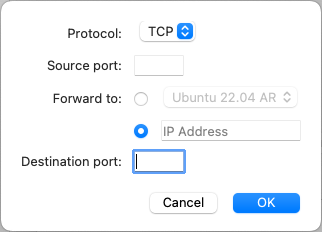
2. En la ventana emergente, haga lo siguiente:
* En el campo **Protocolo**, indique el tipo de puerto que desea usar para establecer las conexiones de red. Puede seleccionar entre los tipos de puerto **TCP** o **UDP**.
* En el campo **Puerto entrante**, indique el número del puerto entrante en su Mac.
* En el campo **Reenviar a**, indique el nombre o la dirección IP de la máquina virtual que desea conectar.
* En el campo **Puerto de destino**, introduzca el puerto en la máquina virtual al que se transferirán los datos.
3. Haga clic en **ACEPTAR** para añadir la regla.
Una vez añadida la regla, use la siguiente combinación de dirección IP para conexiones externas a su máquina virtual: `:`.
Para editar una regla, selecciónela en la lista **Reglas de reenvío de puerto**, haga clic en el botón **Editar**, modifique los parámetros necesarios y haga clic en **Aceptar** para aplicar los cambios.
Si desea eliminar una regla de reenvío de puerto, selecciónela en la lista **Reglas de reenvío de puerto** y haga clic en el botón **Eliminar** (-).
### **Red solo-host**
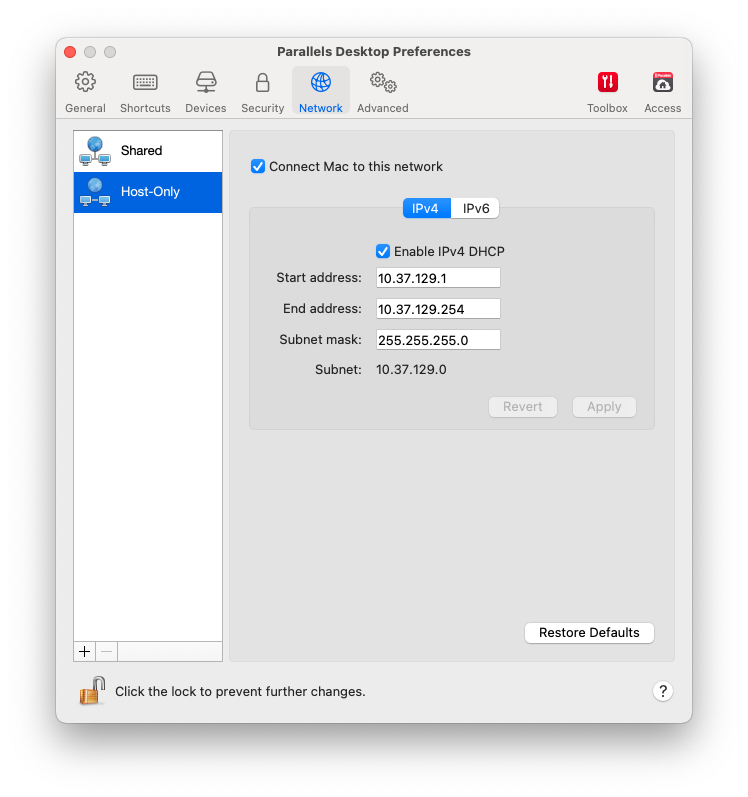
Al conectar una máquina virtual a la red solo host, puede acceder al Mac y a otras máquinas virtuales de este.
{% hint style="info" %}
**Nota**: Si tiene un Mac de silicona Apple y desea ejecutar una máquina virtual macOS en modo solo host, deberá actualizar el SO de su Mac a macOS Sequoia 15 o posterior y Parallels Desktop a la versión 20.4.0 o posterior.
{% endhint %}
Para modificar las opciones de red solo host, haga clic en **Solo host** y realice los cambios necesarios en la configuración de los servidores Parallels DHCP para IPv4 e IPv6. Estos servidores, que vienen habilitados de forma predeterminada, asignan automáticamente direcciones IP a las máquinas virtuales que operen en modo de conexión de red solo host. Observe que la dirección IPv4 de su Mac en esta red es 10.37.129.2, no 10.37.129.1.
Si desmarca la casilla **Conectar el Mac a esta red**, impedirá que las máquinas virtuales accedan a su Mac a través del [protocolo de Internet (IP)](https://es.wikipedia.org/wiki/Modelo_OSI#Capa_de_red_-_Capa_3).
### A**ñadir una nueva red solo host**
Si tiene que gestionar el tráfico de red entre las máquinas virtuales, puede añadir una nueva red solo host.
Para añadir una nueva red solo host, haga clic en el botón **Añadir** (+). Una vez que haya añadido una nueva red solo host, configure las opciones de esta en función de sus necesidades.
{% hint style="info" %}
**Nota:** Para cambiar el nombre de una red solo host, haga doble clic en este y escriba uno nuevo.
{% endhint %}
Para eliminar una red solo host personalizada, selecciónela y haga clic en el botón **Eliminar** (-).
---
# Agent Instructions
This documentation is published with GitBook. GitBook is the documentation platform designed so that both humans and AI agents can read, navigate, and reason over technical content effectively. Learn more at gitbook.com.
## Querying This Documentation
If you need additional information that is not directly available in this page, you can query the documentation by asking a question.
Perform an HTTP GET request on the following URL with the `ask` and `goal` query parameters:
```
GET https://docs.parallels.com/landing/pdfm-ug/v20-es-es/guia-del-usuario-de-parallels-desktop-para-mac-20/preferencias-de-parallels-desktop-y-configuracion-de-maquina-virtual/preferencias-de-parallels-desktop/preferencias-de-red.md?ask=&goal=
```
`ask` is the immediate question: it should be specific, self-contained, and written in natural language.
`goal` is what the user is ultimately trying to achieve, the reason they need the answer. Sharing it helps GitBook give you a better, more relevant answer. A goal is most helpful when it describes the outcome the user wants rather than restating the question. For example, with `ask=how do I create an API token`, a goal like `automate deployments from our CI pipeline` lets GitBook tailor the answer to that use case.
The response will contain a direct answer to the question and relevant excerpts and sources from the documentation.
Use this mechanism when the answer is not explicitly present in the current page, you need clarification or additional context, or you want to retrieve related documentation sections.