> For the complete documentation index, see [llms.txt](https://docs.parallels.com/landing/llms.txt). Markdown versions of documentation pages are available by appending `.md` to page URLs; this page is available as [Markdown](https://docs.parallels.com/landing/pdfm-ug/v20-es-es/guia-del-usuario-de-parallels-desktop-para-mac-20/temas-avanzados/uso-de-otros-sistemas-operativos-en-su-mac/uso-de-macos-como-so-huesped.md).
# Uso de macOS como SO huésped
Puede instalar una copia de macOS en una máquina virtual y usarlo como sistema operativo huésped. Esto puede resultar útil si por ejemplo desea probar software en otra versión de macOS sin tener que iniciar y cerrar sesión en su cuenta principal.
{% hint style="warning" %}
**Nota**: En la versión App Store, esta característica solo está disponible en los equipos Mac con procesadores Intel (y no en los equipos con Apple silicon). Para saber más sobre la versión App Store, consulte este [enlace](https://kb.parallels.com/123796).
{% endhint %}
Para instalar macOS en una máquina virtual:
1. Abra Parallels Desktop y seleccione **Archivo** > **Nueva** o use el botón **+** situado en la esquina superior derecha del **Centro de control**.
2. Este paso es diferente entre los Mac Intel y los Mac con Apple silicon:\
\
**Nota**: Parallels Tools para Mac debe instalarse manualmente. Obtenga más información [aquí](/landing/pdfm-ug/v20-es-es/guia-del-usuario-de-parallels-desktop-para-mac-20/temas-avanzados/instalacion-o-actualizacion-de-parallels-tools/parallels-tools-para-mac.md).
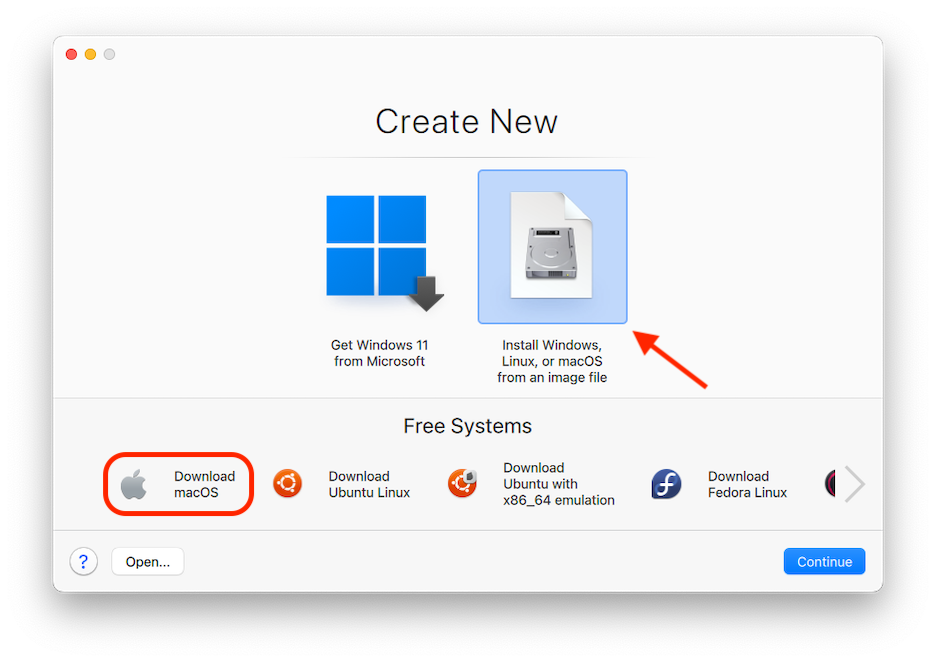
* Para los Mac con Apple silicon: En **Sistemas gratuitos**, seleccione **Descargar macOS**, haga clic en **Continuar** y siga las instrucciones que aparecen en pantalla. Este proceso instala la versión de macOS acorde con la versión de macOS de su Mac.
* Para Macs Intel: En **Sistemas** **gratuitos**, desplácese horizontalmente para seleccionar **Instalar \ utilizando la partición de recuperación**, haga clic en **Continuar** y siga las instrucciones que aparecen en pantalla. Este método instala la versión indicada de macOS utilizando el contenido de la partición de recuperación del sistema del disco duro de su Mac.
3. Si desea instalar otra versión de macOS, use la opción **Instale Windows, Linux o macOS desde un archivo de imagen** y siga las instrucciones que aparecen en pantalla. Este método también admite la opción arrastrar y soltar.\
\
**Nota**: Esta opción puede ser útil cuando desee instalar una versión de macOS distinta de la que ejecuta su Mac, por ejemplo, una máquina virtual macOS Sonoma 14 en un Mac que ejecuta macOS Sequoia 15.\
\
Sin embargo, para instalar una versión MÁS NUEVA de macOS en una máquina virtual en un Mac que ejecuta una versión más antigua de macOS, primero deberá actualizar las bibliotecas de Xcode en su Mac a la versión correspondiente a la versión MÁS NUEVA de macOS que desea ejecutar como máquina virtual. Por ejemplo, para intentar crear una máquina virtual macOS Tahoe 26 en un Mac que ejecuta macOS Sequoia 15, primero tendrá que actualizar Xcode a la versión 26.
{% hint style="info" %}
**Nota**: A partir de la versión 19 de Parallels Desktop, podrá usar archivos `.ipsw` para configurar máquinas virtuales macOS en equipos Mac con Apple Silicon.\
\
Para instalar desde un archivo `.ipsw`, haga doble clic en él, seleccione el nombre de la nueva máquina virtual y haga clic en **Crear**.\
\
Para obtener información sobre cómo crear una máquina macOS mediante la interfaz de línea de comandos, consulte la [sección correspondiente](https://docs.parallels.com/parallels-desktop-developers-guide/command-line-interface-utility/manage-virtual-machines-from-cli/general-virtual-machine-management/create-a-virtual-machine#creating-a-macos-virtual-machine) de la Guía del desarrollador de Parallels Desktop.
{% endhint %}
Las máquinas virtuales macOS siguen teniendo varias limitaciones, algunas de las cuales son específicas de la arquitectura de la CPU. Por ejemplo, el [modo Coherence](/landing/pdfm-ug/v20-es-es/guia-del-usuario-de-parallels-desktop-para-mac-20/uso-de-windows-en-su-mac/definicion-del-modo-en-que-windows-interactua-con-macos/combinacion-de-windows-y-macos.md) no es compatible con ninguna máquina virtual macOS.
También puede copiar y pegar texto, así como arrastrar y soltar archivos entre el host y el huésped macOS, tal y como lo haría si estuviera usando Windows como SO huésped, pero solo en equipos Mac con procesador Intel.
{% hint style="danger" %}
**ADVERTENCIA**: Dadas las limitaciones del propio marco de virtualización de Apple, el inicio de sesión con la cuenta de Apple o la conexión de máquinas virtuales macOS a iCloud para realizar copias de seguridad, sincronización o gestión remota (**Configuración del sistema** -> **ID de Apple**) no es compatible con los Mac con Apple silicon que ejecutan macOS Sonoma o versiones anteriores.
{% endhint %}
Para conocer las últimas limitaciones de las máquinas virtuales macOS que funcionan en equipos Mac con Apple silicon, consulte [este artículo](https://kb.parallels.com/128867) de la base de conocimiento.
Puede [configurar si las teclas de función y los demás accesos directos de sistema desencadenan acciones en el host o en la versión huésped de macOS](/landing/pdfm-ug/v20-es-es/guia-del-usuario-de-parallels-desktop-para-mac-20/uso-de-windows-en-su-mac/raton-trackpad-y-teclado/personalizacion-de-los-metodos-abreviados-de-teclado.md).
---
# Agent Instructions
This documentation is published with GitBook. GitBook is the documentation platform designed so that both humans and AI agents can read, navigate, and reason over technical content effectively. Learn more at gitbook.com.
## Querying This Documentation
If you need additional information that is not directly available in this page, you can query the documentation by asking a question.
Perform an HTTP GET request on the following URL with the `ask` and `goal` query parameters:
```
GET https://docs.parallels.com/landing/pdfm-ug/v20-es-es/guia-del-usuario-de-parallels-desktop-para-mac-20/temas-avanzados/uso-de-otros-sistemas-operativos-en-su-mac/uso-de-macos-como-so-huesped.md?ask=&goal=
```
`ask` is the immediate question: it should be specific, self-contained, and written in natural language.
`goal` is what the user is ultimately trying to achieve, the reason they need the answer. Sharing it helps GitBook give you a better, more relevant answer. A goal is most helpful when it describes the outcome the user wants rather than restating the question. For example, with `ask=how do I create an API token`, a goal like `automate deployments from our CI pipeline` lets GitBook tailor the answer to that use case.
The response will contain a direct answer to the question and relevant excerpts and sources from the documentation.
Use this mechanism when the answer is not explicitly present in the current page, you need clarification or additional context, or you want to retrieve related documentation sections.