> For the complete documentation index, see [llms.txt](https://docs.parallels.com/landing/llms.txt). Markdown versions of documentation pages are available by appending `.md` to page URLs; this page is available as [Markdown](https://docs.parallels.com/landing/pdfm-ug/v20-es-es/guia-del-usuario-de-parallels-desktop-para-mac-20/uso-de-windows-en-su-mac/definicion-del-modo-en-que-windows-interactua-con-macos/combinacion-de-windows-y-macos.md).
# Combinación de Windows y macOS
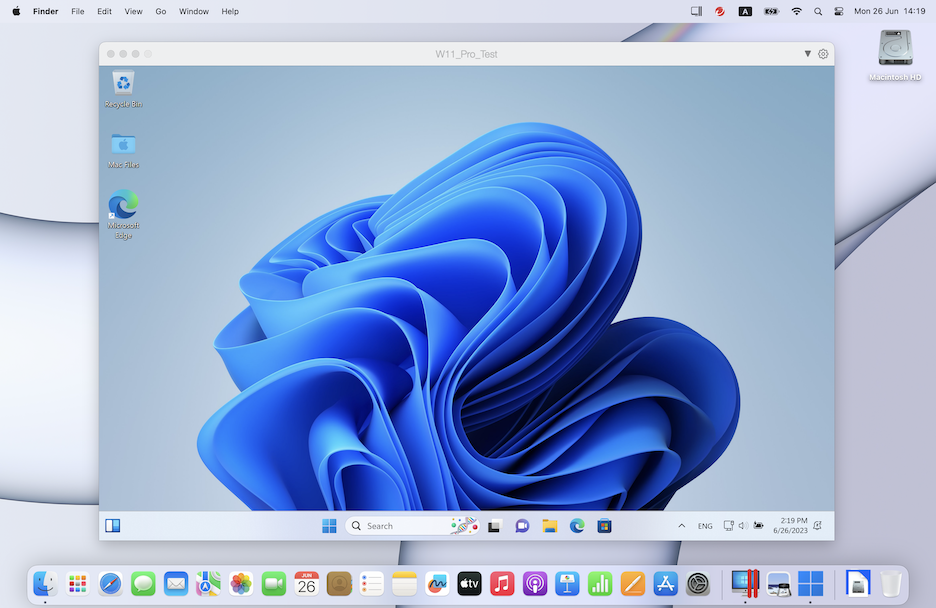
Puede hacer que Windows y macOS funcionen en paralelo a la perfección, como si formaran parte de un único sistema operativo. En este modo de visualización, denominado **Coherence**, las aplicaciones de Windows aparecen en el escritorio del Mac junto con sus aplicaciones Mac y los documentos de programas Windows y aplicaciones Mac se guardan en las mismas carpetas.
{% hint style="info" %}
**Nota**: El modo Coherence no está disponible en la versión App Store de Parallels Desktop. Para saber más sobre las diferencias entre las versiones Standard y App Store, consulte este [enlace](https://kb.parallels.com/123796).
{% endhint %}
### **Cambio al modo** Coherence
Para pasar al modo Ventana desde el modo Coherence, realice una de las siguientes acciones:
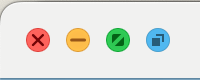
* Haga clic en el icono de Coherence (azul) en la esquina superior izquierda de la ventana de la máquina virtual.\
* Seleccione **Ver** > **Pasar a Coherence**.
* Presione Control-Comando-C.
Para pasar del modo Pantalla Completa al modo Coherence, realice una de las siguientes acciones:
* Presione Control-Comando-F para salir del modo Pantalla completa. A continuación, haga clic en **Ver** > **Pasar a Coherence**.
* Mueva el puntero a la parte superior de la pantalla hasta que aparezca la barra de menús de macOS y haga clic en **Ver** > **Salir de pantalla completa**. A continuación, abra de nuevo el menú **Ver** y haga clic en **Pasar a Coherence**. Si está utilizando el modo de pantalla completa optimizado para juegos, pulse Control-Opción (Alt) para mostrar la barra de menús de Mac.
{% hint style="info" %}
**Nota:** Para habilitar el modo de visualización Coherence, es necesario tener instalado Parallels Tools. En la mayoría de los casos, [Parallels Tools](/landing/pdfm-ug/v20-es-es/guia-del-usuario-de-parallels-desktop-para-mac-20/temas-avanzados/instalacion-o-actualizacion-de-parallels-tools/descripcion-de-parallels-tools.md) se instala por omisión.
{% endhint %}
### **Menú de** Parallels
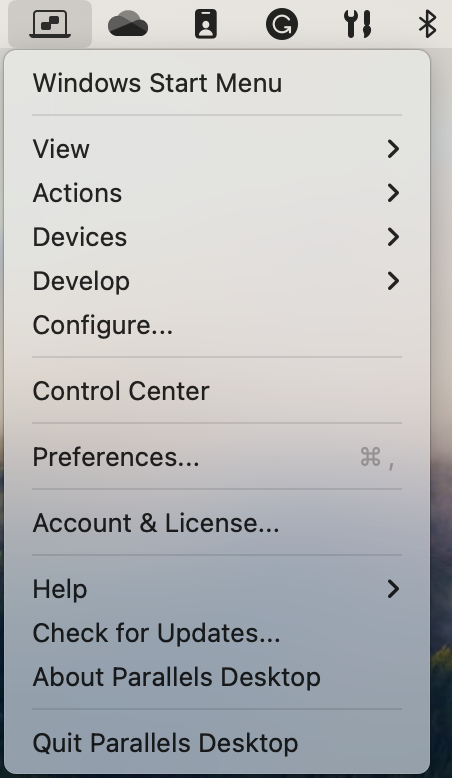
Cuando está en modo Coherence, el menú de Parallels Desktop aparece en la barra de menús presente en la parte superior de la pantalla.
Use el menú para las siguientes funciones comunes:
* Haga **clic** en el icono de Parallels Desktop para abrir un menú básico que proporciona los siguientes elementos:
* **Menú Inicio de Windows:** Acceda al menú Inicio de Windows.
* **Ver:** Cambio del modo de vista de una máquina virtual.
* **Acciones:** Utilice este menú para llevar a cabo diferentes acciones.
* **Dispositivos:** Gestione dispositivos de hardware como impresoras y unidades de DVD.
* **Configurar:** Abre el cuadro de diálogo de configuración de máquina virtual.
* **Centro de control:** Abre el centro de control de Parallels Desktop.
* **Nuevo:** Crea una máquina virtual nueva.
* **Abrir:** Abre una máquina virtual existente.
* **Preferencias:** Abre las preferencias de Parallels Desktop.
* y mucho más...
* **Haga clic con el botón secundario** sobre el icono para abrir el menú Inicio de Windows.
{% hint style="info" %}
**Importante:** Cuando esté en modo Coherence, para salir de Parallels Desktop, haga clic en el icono de Parallels Desktop en la barra de menús y seleccione **Salir de Parallels Desktop**.
{% endhint %}
### **Bandeja del sistema de** Windows
Cuando Parallels Desktop está en modo Coherence, los iconos de la bandeja del sistema de Windows se encuentran en la barra de menús de macOS en la parte superior de la pantalla.
Usted puede utilizar los iconos de la bandeja del sistema tal y como lo haría desde el escritorio de Windows.
### **Desplazamiento de aplicaciones de Windows entre escritorios** (Spaces)
Cuando Windows está en Coherence, puede mover con facilidad ventanas de aplicaciones del SO huésped entre escritorios de macOS (espacios).
---
# Agent Instructions
This documentation is published with GitBook. GitBook is the documentation platform designed so that both humans and AI agents can read, navigate, and reason over technical content effectively. Learn more at gitbook.com.
## Querying This Documentation
If you need additional information that is not directly available in this page, you can query the documentation by asking a question.
Perform an HTTP GET request on the following URL with the `ask` and `goal` query parameters:
```
GET https://docs.parallels.com/landing/pdfm-ug/v20-es-es/guia-del-usuario-de-parallels-desktop-para-mac-20/uso-de-windows-en-su-mac/definicion-del-modo-en-que-windows-interactua-con-macos/combinacion-de-windows-y-macos.md?ask=&goal=
```
`ask` is the immediate question: it should be specific, self-contained, and written in natural language.
`goal` is what the user is ultimately trying to achieve, the reason they need the answer. Sharing it helps GitBook give you a better, more relevant answer. A goal is most helpful when it describes the outcome the user wants rather than restating the question. For example, with `ask=how do I create an API token`, a goal like `automate deployments from our CI pipeline` lets GitBook tailor the answer to that use case.
The response will contain a direct answer to the question and relevant excerpts and sources from the documentation.
Use this mechanism when the answer is not explicitly present in the current page, you need clarification or additional context, or you want to retrieve related documentation sections.
 * Seleccione **Ver** > **Pasar a Coherence**.
* Presione Control-Comando-C.
Para pasar del modo Pantalla Completa al modo Coherence, realice una de las siguientes acciones:
* Presione Control-Comando-F para salir del modo Pantalla completa. A continuación, haga clic en **Ver** > **Pasar a Coherence**.
* Mueva el puntero a la parte superior de la pantalla hasta que aparezca la barra de menús de macOS y haga clic en **Ver** > **Salir de pantalla completa**. A continuación, abra de nuevo el menú **Ver** y haga clic en **Pasar a Coherence**. Si está utilizando el modo de pantalla completa optimizado para juegos, pulse Control-Opción (Alt) para mostrar la barra de menús de Mac.
{% hint style="info" %}
**Nota:** Para habilitar el modo de visualización Coherence, es necesario tener instalado Parallels Tools. En la mayoría de los casos, [Parallels Tools](/landing/pdfm-ug/v20-es-es/guia-del-usuario-de-parallels-desktop-para-mac-20/temas-avanzados/instalacion-o-actualizacion-de-parallels-tools/descripcion-de-parallels-tools.md) se instala por omisión.
{% endhint %}
### **Menú de** Parallels
Cuando está en modo Coherence, el menú de Parallels Desktop aparece en la barra de menús presente en la parte superior de la pantalla.
* Seleccione **Ver** > **Pasar a Coherence**.
* Presione Control-Comando-C.
Para pasar del modo Pantalla Completa al modo Coherence, realice una de las siguientes acciones:
* Presione Control-Comando-F para salir del modo Pantalla completa. A continuación, haga clic en **Ver** > **Pasar a Coherence**.
* Mueva el puntero a la parte superior de la pantalla hasta que aparezca la barra de menús de macOS y haga clic en **Ver** > **Salir de pantalla completa**. A continuación, abra de nuevo el menú **Ver** y haga clic en **Pasar a Coherence**. Si está utilizando el modo de pantalla completa optimizado para juegos, pulse Control-Opción (Alt) para mostrar la barra de menús de Mac.
{% hint style="info" %}
**Nota:** Para habilitar el modo de visualización Coherence, es necesario tener instalado Parallels Tools. En la mayoría de los casos, [Parallels Tools](/landing/pdfm-ug/v20-es-es/guia-del-usuario-de-parallels-desktop-para-mac-20/temas-avanzados/instalacion-o-actualizacion-de-parallels-tools/descripcion-de-parallels-tools.md) se instala por omisión.
{% endhint %}
### **Menú de** Parallels
Cuando está en modo Coherence, el menú de Parallels Desktop aparece en la barra de menús presente en la parte superior de la pantalla.