> For the complete documentation index, see [llms.txt](https://docs.parallels.com/landing/llms.txt). Markdown versions of documentation pages are available by appending `.md` to page URLs; this page is available as [Markdown](https://docs.parallels.com/landing/pdfm-ug/v20-es-es/guia-del-usuario-de-parallels-desktop-para-mac-20/uso-de-windows-en-su-mac/definicion-del-modo-en-que-windows-interactua-con-macos/compartir-elementos-entre-macos-y-windows/comparticion-de-archivos-y-carpetas.md).

# Compartición de archivos y carpetas

Parallels Desktop le permite compartir carpetas entre los sistemas de archivos de Windows y macOS, por lo que puede abrir fácilmente archivos de macOS en aplicaciones de Windows y archivos Windows en aplicaciones de Mac macOS.

{% hint style="info" %}
**Nota:** Estas instrucciones también son aplicables para la compartición de carpetas entre macOS y Linux.
{% endhint %}

### Acceso a un archivo o carpeta de macOS desde una aplicación de Windows

Si ha activado el uso compartido de carpetas, podrá acceder a cualquier carpeta compartida de macOS desde un programa de Windows. Al abrir un archivo (como, por ejemplo, al seleccionar **Archivo** > **Abrir** en muchas aplicaciones), sus carpetas compartidas de macOS se muestran como directorios compartidos de red denominados "Mac".

Para permitir que las carpetas de macOS se compartan con las aplicaciones Windows:

1. [Inicie Windows](/landing/pdfm-ug/v20-es-es/guia-del-usuario-de-parallels-desktop-para-mac-20/uso-de-windows-en-su-mac/pasos-iniciales/inicio-de-windows.md).
2. Realice una de las siguientes acciones:
   * Haga clic en el icono de Parallels Desktop en la barra de menús y seleccione **Configurar**.
   * Si en la parte superior de la pantalla puede ver la barra de menús de Parallels Desktop, seleccione **Acciones** > **Configurar**.
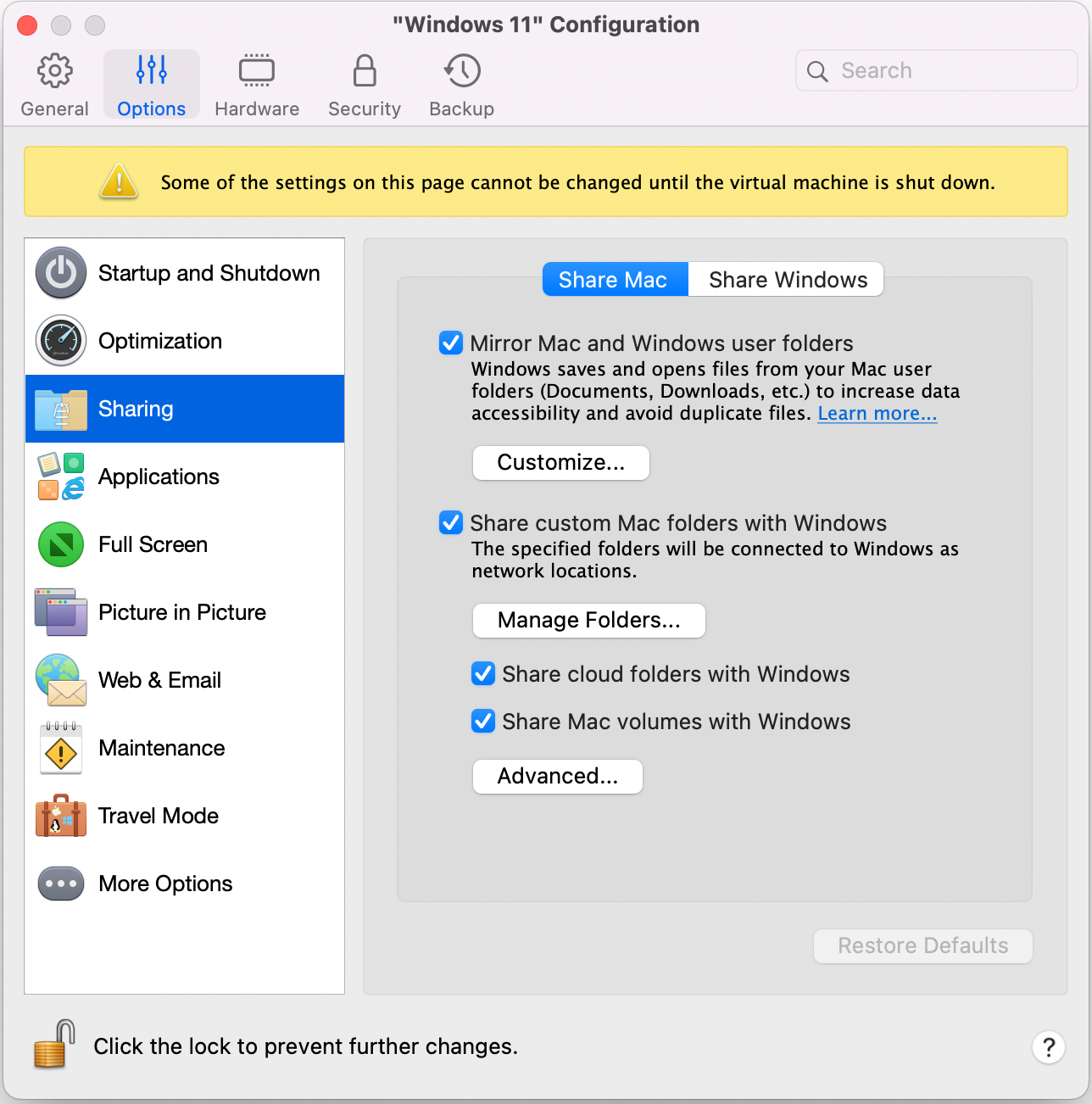
3. Haga clic en **Opciones** y seleccione **Compartición** > **Compartir Mac**.\\

   <figure><img src="https://content.gitbook.com/content/MnIBZyqCeaEPip0om9BJ/blobs/NqZmZNmQc5bSFilvVmS6/image.png" alt="" width="563"><figcaption></figcaption></figure>
4. Realice una de las siguientes acciones:

   * Para compartir únicamente los directorios de la carpeta Inicio, active **Compartir carpetas personalizadas de Mac con Windows** > haga clic en **Gestionar carpetas...** > seleccione la carpeta Inicio y haga clic en **Aceptar**. Para compartir todas sus carpetas de macOS, seleccione el directorio con su nombre de Mac y haga clic en **Aceptar**.
   * Si desea compartir cualquier carpeta, haga clic en **Gestionar carpetas...** y haga clic en el botón de adición (+). A continuación seleccione la carpeta que desea compartir. Usted puede añadir más carpetas haciendo clic en el botón de adición (+) de nuevo.

   Una vez que haya compartido una carpeta personalizada de macOS con Windows, podrá:

   * Desactivar la compartición de la carpeta deseleccionando **Activado**.
   * Cambiar el nombre de la carpeta que se mostrará en Windows haciendo doble clic en el nombre de la carpeta en la columna **Nombre** e introduciendo otro nombre.
   * Limitar la escritura en esta carpeta haciendo clic en **Leer y escribir** en la carpeta **Permisos** y seleccionando **Solo lectura**. Usted no podrá añadir elementos a la carpeta.

{% hint style="info" %}
**Nota:** 1. Para activar la compartición de carpetas, la opción **Aislar Windows de Mac** debe estar desactivada en el panel **Seguridad** del cuadro de diálogo **Configuración**.\
2\. Si está ejecutando Linux, las carpetas compartidas se montan en el directorio `/media/psf` o `/mnt/psf`.
{% endhint %}

### Duplicar carpetas de usuario de macOS y Windows

Por defecto, macOS y Windows usan las mismas carpetas para elementos como música, documentos, fotografías, su escritorio y archivos eliminados. De esta forma, si, por ejemplo, guarda un archivo en la carpeta Documentos, se hará independientemente de que use una aplicación de macOS o una aplicación de Windows.

{% hint style="info" %}
**Nota**: En Parallels Desktop para Mac 20, las carpetas de perfil compartido (las carpetas de usuario como `Documentos`, `Descargas`, etc.) y carpetas compartidas (cualquier otra carpeta de Mac que esté disponible en Windows) están conectadas como enlaces simbólicos, también llamados [symlinks](https://es.wikipedia.org/wiki/Enlace_simb%C3%B3lico). Esta implementación mejora la compatibilidad con varias aplicaciones de Windows.
{% endhint %}

Para gestionar esta característica, siga estos pasos:

1. [Inicie Windows.](/landing/pdfm-ug/v20-es-es/guia-del-usuario-de-parallels-desktop-para-mac-20/uso-de-windows-en-su-mac/pasos-iniciales/inicio-de-windows.md)
2. Realice una de las siguientes acciones:
   * Haga clic en el icono de Parallels Desktop en la barra de menús y seleccione **Configurar**.
   * Si en la parte superior de la pantalla puede ver la barra de menús de Parallels Desktop, seleccione **Acciones** > **Configurar**.
3. Haga clic en **Opciones** y seleccione **Compartición**.
4. Haga clic en **Compartir Mac** y seleccione **Duplicar carpetas de usuario de macOS y Windows**.

   Las carpetas `Escritorio`, `Documentos`, `Imágenes`, `Música`, `Películas` y `Descargas` de macOS se combinan con las carpetas correspondientes de Windows.
5. Si solo desea mapear algunas de las carpetas, haga clic en **Personalizar...** y seleccione las carpetas deseadas.

{% hint style="info" %}
**Nota**: A partir de Parallels Desktop para Mac 20, la duplicación de carpetas de usuario también está disponible para máquinas virtuales Linux. Para activarla, abra la configuración de la máquina virtual Linux y vaya a **Opciones** > **Compartición**.
{% endhint %}

### Cómo funciona la eliminación de archivos de carpetas compartidas en Windows

La forma en que se conectan las carpetas compartidas y las carpetas de usuario compartidas entre Mac y Windows afecta a la forma en que se eliminan los archivos y a los mensajes del sistema que se muestran.

{% hint style="warning" %}
**Advertencia**: Recomendamos que lea siempre atentamente los mensajes del sistema al eliminar cualquier archivo.
{% endhint %}

Esta tabla muestra las diferencias en los diálogos de eliminación de archivos y sus significados en distintos escenarios entre Parallels Desktop para Mac 20 y versiones anteriores.

<table><thead><tr><th width="183">Action</th><th width="286">Parallels Desktop 20</th><th>Parallels Desktop 19 y versiones posteriores</th></tr></thead><tbody><tr><td>Eliminación de un archivo en un Mac desde Finder</td><td>El archivo se mueve a la Papelera de macOS y no se mostrará en la Papelera de reciclaje de Windows.</td><td>El archivo se mueve a la Papelera de macOS y no aparecerá en la Papelera de reciclaje de Windows.</td></tr><tr><td>Eliminación de un archivo Windows que no esté en una carpeta compartida (por ejemplo, <code>C:\Usuarios\{nombreusuario}</code>) de la máquina Windows</td><td>El archivo se mueve a la Papelera de reciclaje de Windows y no se mostrará en la Papelera de macOS.</td><td>El archivo se mueve a la Papelera de reciclaje de Windows y no se mostrará en la Papelera de macOS.</td></tr><tr><td>Eliminación de un archivo de una carpeta de Perfil compartido (<code>Documentos</code>, <code>Descargas</code>, etc.)</td><td>Windows muestra un mensaje de advertencia que indica que el archivo se eliminará permanentemente.<br><br>Una vez confirmado, Parallels Desktop muestra otro mensaje de advertencia que indica que el archivo se va a mover a la Papelera de macOS.<br><br>Una vez confirmado, el archivo se mueve a la Papelera de macOS y no se mostrará en la Papelera de reciclaje de Windows.</td><td>Parallels Desktop muestra un mensaje de advertencia que indica que el archivo se va a mover a la Papelera de reciclaje de Windows. Al confirmar la acción, el archivo se moverá a la Papelera de reciclaje. El archivo eliminado no se mostrará en la Papelera de macOS.</td></tr><tr><td>Supresión de un archivo de cualquier otra carpeta compartida entre Mac y Windows</td><td>Windows muestra un mensaje de advertencia que indica que el archivo se eliminará permanentemente.<br><br>Una vez confirmado, Parallels Desktop muestra otro mensaje de advertencia que indica que el archivo se va a mover a la Papelera de macOS.<br><br>Una vez confirmado, el archivo se mueve a la Papelera de macOS y no se mostrará en la Papelera de reciclaje de Windows.</td><td>Windows muestra un mensaje de advertencia que indica que el archivo se eliminará permanentemente. Una vez confirmado, el archivo no aparecerá en la Papelera de reciclaje de Windows ni en la Papelera de macOS.</td></tr></tbody></table>

### Visualizar un elemento de Windows en el Finder de macOS

Puede mostrar un elemento de Windows en el Finder de macOS.

{% hint style="info" %}
**Nota**: En la edición de Parallels Desktop para App Store, compartir archivos y carpetas de Windows con tu Mac solo funciona a partir de la versión 1.10.3 y posteriores. Para obtener más información sobre las diferencias entre las ediciones Standard y App Store, sigue este [enlace](https://kb.parallels.com/123796).
{% endhint %}

* En Windows, haga clic con el botón secundario (o Control-clic) en un archivo o carpeta y seleccione **Mostrar en Finder** en el menú contextual.

En el Finder podría, por ejemplo, aplicar una etiqueta de color a un elemento o arrastrarlo fácilmente a otra ubicación en el Finder.

{% hint style="info" %}
**Nota:** Solo puede realizar estas acciones con archivos guardados en carpetas compartidas.
{% endhint %}

### Utilizar Quicklook en el Explorador de archivos de Windows

Puede previsualizar uno o varios archivos con rapidez mediante la función Quick Look de macOS.

* En Windows, seleccione uno o varios archivos que quiera previsualizar y pulse la tecla Espacio.
* Si utiliza un touchpad, seleccione un archivo y utilice el gesto con tres dedos (o pulse con fuerza si cuenta con un Macbook más reciente).

{% hint style="info" %}
**Nota:** Solo puede realizar estas acciones con archivos guardados en carpetas compartidas.
{% endhint %}

### Acceso a los discos de Windows desde el Finder o a el Escritorio de macOS

Si desea añadir rápidamente un acceso directo a los discos de Windows, puede añadirlos al Finder o al Escritorio. Haga lo siguiente:

{% hint style="info" %}
**Nota:** Para añadir discos de Windows al Finder de macOS o al Escritorio, la máquina virtual debe estar ejecutándose y la opción **Servidores conectados** debe estar seleccionada en la pestaña **General** de las preferencias de Finder.
{% endhint %}

1. Abra Finder y seleccione **Todo** en la sección **Compartido**.
2. Busque y amplíe su máquina virtual.
3. Haga doble clic en el disco que quiera añadir al Finder o al Escritorio. Los discos se montarán y se mostrarán en el Escritorio. A continuación, podrá llevar a cabo una de las siguientes acciones:
   * Para añadir el disco al Finder, arrástrelo desde el Escritorio a la sección **Favoritos** del Finder.
   * Para que el disco se muestre en el Escritorio, cree un alias para este. Haga clic con el botón derecho en el disco y seleccione **Crear alias**.


---

# Agent Instructions
This documentation is published with GitBook. GitBook is the documentation platform designed so that both humans and AI agents can read, navigate, and reason over technical content effectively. Learn more at gitbook.com.

## Querying This Documentation
If you need additional information that is not directly available in this page, you can query the documentation by asking a question.

Perform an HTTP GET request on the following URL with the `ask` and `goal` query parameters:

```
GET https://docs.parallels.com/landing/pdfm-ug/v20-es-es/guia-del-usuario-de-parallels-desktop-para-mac-20/uso-de-windows-en-su-mac/definicion-del-modo-en-que-windows-interactua-con-macos/compartir-elementos-entre-macos-y-windows/comparticion-de-archivos-y-carpetas.md?ask=<question>&goal=<user_goal>
```

`ask` is the immediate question: it should be specific, self-contained, and written in natural language.
`goal` is what the user is ultimately trying to achieve, the reason they need the answer. Sharing it helps GitBook give you a better, more relevant answer. A goal is most helpful when it describes the outcome the user wants rather than restating the question. For example, with `ask=how do I create an API token`, a goal like `automate deployments from our CI pipeline` lets GitBook tailor the answer to that use case.

The response will contain a direct answer to the question and relevant excerpts and sources from the documentation.

Use this mechanism when the answer is not explicitly present in the current page, you need clarification or additional context, or you want to retrieve related documentation sections.
