> For the complete documentation index, see [llms.txt](https://docs.parallels.com/landing/llms.txt). Markdown versions of documentation pages are available by appending `.md` to page URLs; this page is available as [Markdown](https://docs.parallels.com/landing/pdfm-ug/v20-es-es/guia-del-usuario-de-parallels-desktop-para-mac-20/uso-de-windows-en-su-mac/proteccion-de-sus-datos/iniciar-sesion-en-windows-usando-touch-id-de-apple.md).
# Iniciar sesión en Windows usando Touch ID de Apple
Parallels Desktop 20 le permite iniciar sesión en sus máquinas Windows usando la función de escáner de huellas Touch ID de Apple. Una vez configurada, con esta función no tendrá que introducir una contraseña o un código PIN. Con solo un toque del dedo, podrá acceder con rapidez.
{% hint style="info" %}
**Nota**: Esta integración funciona añadiendo un proveedor de credenciales a su instalación de Windows que gestiona el proceso de inicio de sesión una vez que se completa la comprobación biométrica en el lado de macOS. No se añade ningún lector de huellas virtual a Windows y Windows Hello no participa en este proceso.
{% endhint %}
Asegúrese de cumplir los siguientes requisitos:
* Tiene un Mac con un escáner de huellas integrado o un teclado Apple Magic on Touch ID.
* Ha configurado Touch ID en su equipo Mac.
* Ha instalado Parallels Desktop 20.
* Su máquina huésped debe ejecutar Windows 10 o una versión posterior.
* La copia de Parallels Tools. en la máquina huésped se ha actualizado a la versión más reciente.
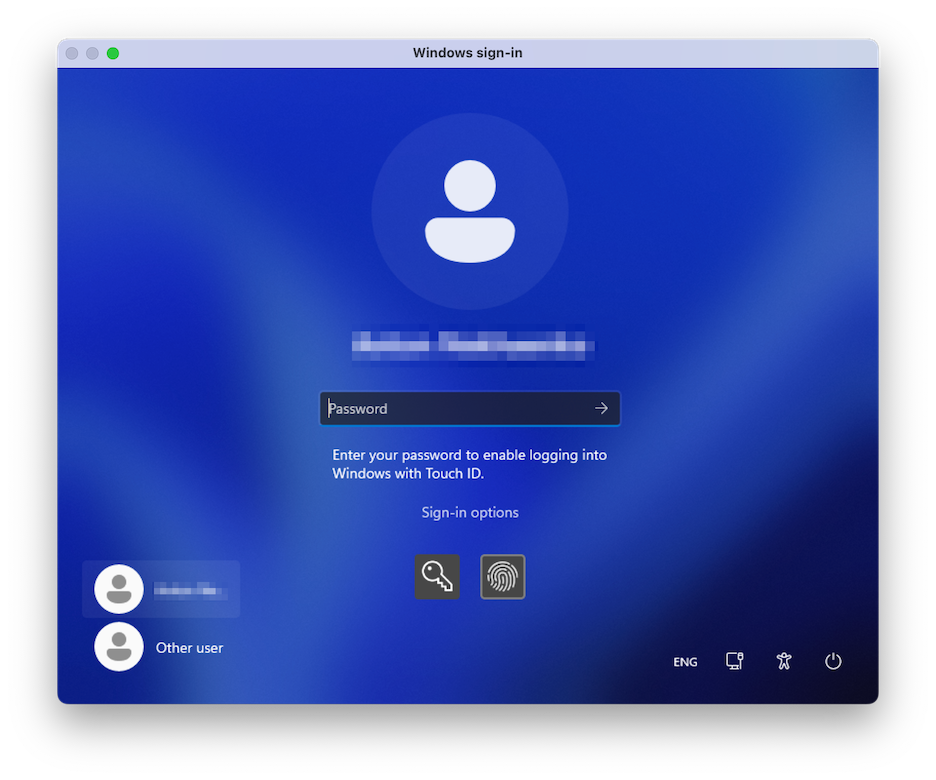
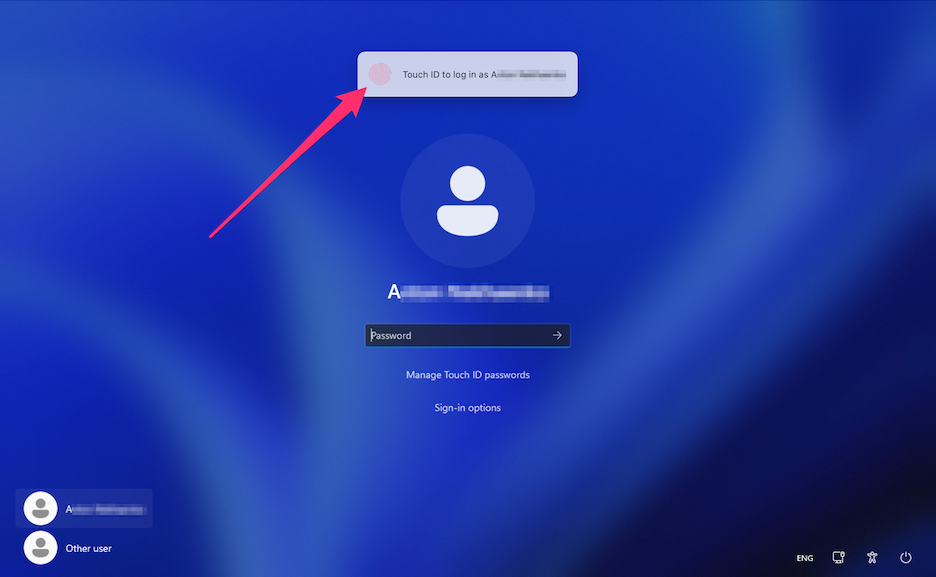
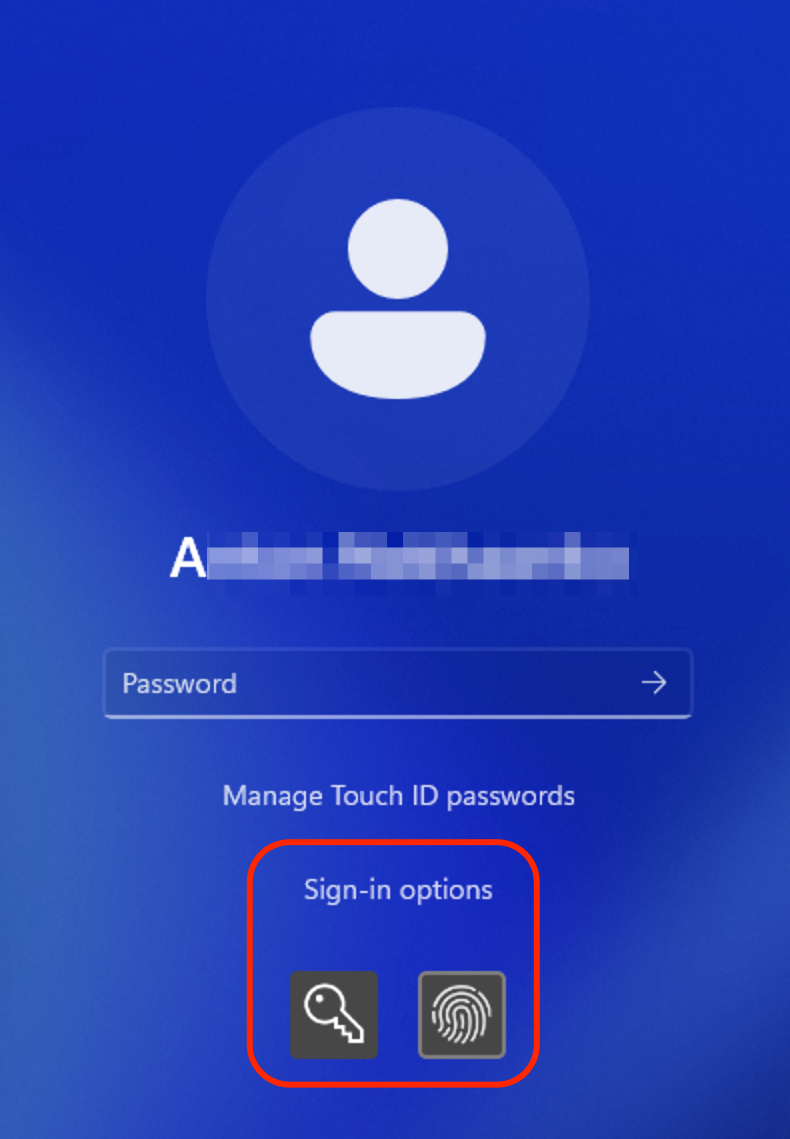
Una vez que se hayan cumplido todos los requisitos, la próxima vez que inicie su máquina Windows, la pantalla de inicio de sesión le solicitará su contraseña para permitir el acceso con Touch ID. Una vez completado este paso, la pantalla de inicio de sesión mostrará una notificación superpuesta con el texto "Touch ID para iniciar sesión como {user\_name}". Al usar Touch ID, se desbloqueará Windows. Si no ve esta notificación, seleccione **Opciones de inicio de sesión** y seleccione el botón de pantalla con el símbolo de huella.
De manera alternativa, puede ignorar el mensaje e iniciar sesión normalmente introduciendo su contraseña. Para ello, seleccione el botón en pantalla con el símbolo de llave.
{% hint style="info" %}
**Nota**: Su contraseña de Windows no se almacena en los servicios en la nube de Apple. De hecho, se almacena de manera local en el almacén cifrado seguro y solo puede usarse para la verificación de Touch ID.
{% endhint %}
Puede administrar o eliminar sus credenciales almacenadas de Windows seleccionando la opción **Administrar contraseñas con Touch ID** y confirmar su opción mediante el escaneo de huella.
---
# Agent Instructions
This documentation is published with GitBook. GitBook is the documentation platform designed so that both humans and AI agents can read, navigate, and reason over technical content effectively. Learn more at gitbook.com.
## Querying This Documentation
If you need additional information that is not directly available in this page, you can query the documentation by asking a question.
Perform an HTTP GET request on the following URL with the `ask` and `goal` query parameters:
```
GET https://docs.parallels.com/landing/pdfm-ug/v20-es-es/guia-del-usuario-de-parallels-desktop-para-mac-20/uso-de-windows-en-su-mac/proteccion-de-sus-datos/iniciar-sesion-en-windows-usando-touch-id-de-apple.md?ask=&goal=
```
`ask` is the immediate question: it should be specific, self-contained, and written in natural language.
`goal` is what the user is ultimately trying to achieve, the reason they need the answer. Sharing it helps GitBook give you a better, more relevant answer. A goal is most helpful when it describes the outcome the user wants rather than restating the question. For example, with `ask=how do I create an API token`, a goal like `automate deployments from our CI pipeline` lets GitBook tailor the answer to that use case.
The response will contain a direct answer to the question and relevant excerpts and sources from the documentation.
Use this mechanism when the answer is not explicitly present in the current page, you need clarification or additional context, or you want to retrieve related documentation sections.