> For the complete documentation index, see [llms.txt](https://docs.parallels.com/landing/llms.txt). Markdown versions of documentation pages are available by appending `.md` to page URLs; this page is available as [Markdown](https://docs.parallels.com/landing/pdfm-ug/v20-es-es/guia-del-usuario-de-parallels-desktop-para-mac-20/uso-de-windows-en-su-mac/raton-trackpad-y-teclado/personalizacion-de-los-metodos-abreviados-de-teclado.md).
# Personalización de los métodos abreviados de teclado
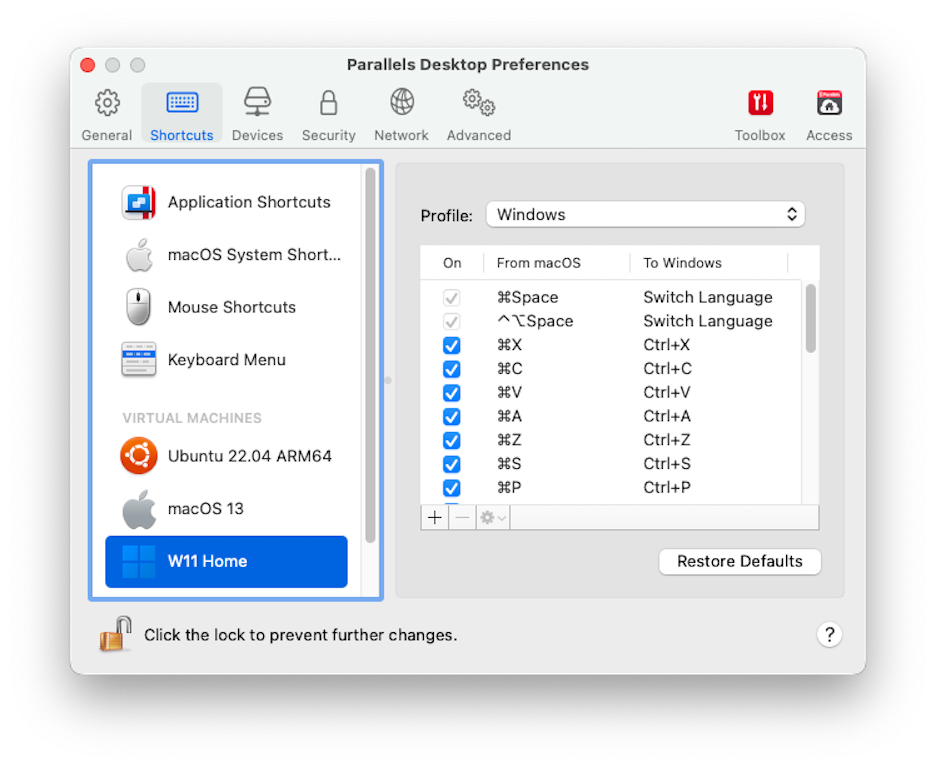
Por defecto, Parallels Desktop asigna las combinaciones de teclas comunes de macOS a las combinaciones de teclas equivalentes de Windows. De esta forma, si por ejemplo está acostumbrado a usar **Comando-C** para copiar texto en macOS, no deberá cambiar al equivalente de Windows, **Control-C**.
También puede usar y personalizar los métodos abreviados de teclado para el cambio entre los modos de visualización Coherence, Pantalla Completa y Ventana, así como también para mostrar y ocultar Parallels Desktop.
### **Personalización de los métodos abreviados de teclado**
1. Realice una de las siguientes acciones:
* Haga clic en el icono de Parallels Desktop en la barra de menús y seleccione **Preferencias**.
* Haga clic con el botón derecho en el icono de Parallels Desktop en el Dock y seleccione **Preferencias**.
2. Haga clic en **Accesos directos**.
3. Seleccione Windows en la lista Máquinas Virtuales en la barra lateral. Si está usando otro sistema operativo con Parallels Desktop y desea personalizar los métodos abreviados de teclado para este, selecciónelo en la barra lateral. Si está usando una aplicación Windows y presiona una combinación de teclas en la columna **De** arriba, se desencadenará la combinación de teclas en la columna **A**.
4. Si el icono en forma de candado está bloqueado, haga clic en el mismo e introduzca la contraseña del administrador.
5. Realice una de las siguientes acciones:
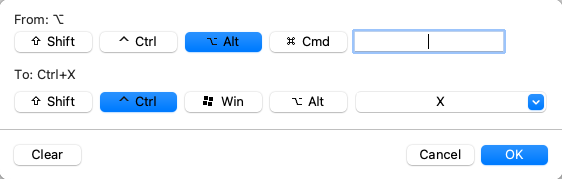
* Si desea editar una combinación de teclas existentes, haga doble clic en la combinación de teclas o selecciónela y haga clic en el botón **Editar**. Haga clic en las teclas modificadoras para seleccionarlas o deseleccionarlas. Si lo desea, cambie el carácter en el campo de texto.
* Para eliminar una combinación de teclas, selecciónela y haga clic en el botón **Eliminar** (-).
* Para añadir una nueva combinación de teclas, haga clic en el botón **Añadir** (+).
Si está usando múltiples sistemas operativos con Parallels Desktop, puede [crear perfiles de teclado para cada SO](/landing/pdfm-ug/v20-es-es/guia-del-usuario-de-parallels-desktop-para-mac-20/temas-avanzados/uso-de-otros-sistemas-operativos-en-su-mac/personalizacion-del-teclado-para-el-so-huesped.md).
{% hint style="info" %}
**Nota:** 1. Algunas combinaciones de teclas no pueden editarse o eliminarse.\
2\. En Mac existen accesos directos que no tienen su versión correspondiente en Windows. Por ejemplo, puede utilizar la tecla F11 o la combinación Fn-F11 para ver el escritorio de su macOS con Exposé, pero en Windows no existe ninguna tecla ni combinación de teclas que le permita realizar la misma acción, ya que Exposé no existe en Windows.
{% endhint %}
### **Activar o desactivar métodos abreviados de sistema de macOS**
En macOS, las teclas de función presentes en su teclado (F1, F2, F3, etc.) controlan funciones como la activación del Dashboard y Mission Control, el ajuste del brillo de la pantalla y el control del volumen. Por defecto, cuando una aplicación Windows está activa, las teclas de función y las demás combinaciones de teclas de acceso directo del sistema Mac (por ejemplo, Cmd + Tab para cambiar de una aplicación abierta a otra) siguen activando funciones de macOS.
Para configurar si desea que las teclas de función y las combinaciones de teclas de sistema de macOS activen funciones en macOS o en Windows:
1. Haga clic en **Accesos directos de macOS** en la barra lateral.
2. Seleccione una de las siguientes opciones en el menú **Enviar accesos directos de macOS**:
* **Siempre**: Cuando Windows o aplicaciones Windows estén activas, las teclas de función y otros accesos directos de sistema siempre desencadenarán funciones en Windows.
* **Nunca**: Las teclas de función y otros accesos directos de sistema siempre desencadenarán funciones en macOS.
* **Auto**: Si está utilizando Windows, los accesos directos de sistema que no funcionen en Windows (como por ejemplo el botón Control-flecha hacia arriba para mostrar Mission Control) desencadenarán funciones en macOS. Si está usando macOS como SO huésped y un SO huésped o una de sus aplicaciones está activa, los accesos directos de sistema típicos de macOS solo desencadenarán funciones en la versión huésped de macOS.
### **Personalización del menú de teclado**
Estando en modo Ventana, puede introducir combinaciones de teclas seleccionando **Dispositivos** > **Teclado** y a continuación seleccionando una combinación de teclas. Para personalizar las combinaciones de teclas, realice lo siguiente:
1. Realice una de las siguientes acciones:
* Haga clic en el icono de Parallels Desktop en la barra de menús y seleccione **Preferencias**.
* Si la barra de menús de Parallels Desktop es visible en la parte superior de la pantalla, seleccione **Parallels Desktop** > **Preferencias**.
2. Haga clic en **Accesos directos** > **Menú Teclado**.
3. Si el icono en forma de candado está bloqueado, haga clic en el mismo e introduzca la contraseña del administrador.
4. Realice una de las siguientes acciones:
* Para añadir una nueva combinación de teclas, haga clic en el botón **Añadir** (+).
* Para eliminar una combinación de teclas del menú Teclado, selecciónela y haga clic en el botón **Eliminar** (-).
* Para editar una combinación de teclas existente, haga doble clic en la combinación de teclas o selecciónela y haga clic en el botón **Editar**. Haga clic en las teclas modificadoras para seleccionarlas o deseleccionarlas. Si lo desea, cambie el carácter en el campo de texto.
---
# Agent Instructions
This documentation is published with GitBook. GitBook is the documentation platform designed so that both humans and AI agents can read, navigate, and reason over technical content effectively. Learn more at gitbook.com.
## Querying This Documentation
If you need additional information that is not directly available in this page, you can query the documentation by asking a question.
Perform an HTTP GET request on the following URL with the `ask` and `goal` query parameters:
```
GET https://docs.parallels.com/landing/pdfm-ug/v20-es-es/guia-del-usuario-de-parallels-desktop-para-mac-20/uso-de-windows-en-su-mac/raton-trackpad-y-teclado/personalizacion-de-los-metodos-abreviados-de-teclado.md?ask=&goal=
```
`ask` is the immediate question: it should be specific, self-contained, and written in natural language.
`goal` is what the user is ultimately trying to achieve, the reason they need the answer. Sharing it helps GitBook give you a better, more relevant answer. A goal is most helpful when it describes the outcome the user wants rather than restating the question. For example, with `ask=how do I create an API token`, a goal like `automate deployments from our CI pipeline` lets GitBook tailor the answer to that use case.
The response will contain a direct answer to the question and relevant excerpts and sources from the documentation.
Use this mechanism when the answer is not explicitly present in the current page, you need clarification or additional context, or you want to retrieve related documentation sections.