> For the complete documentation index, see [llms.txt](https://docs.parallels.com/landing/llms.txt). Markdown versions of documentation pages are available by appending `.md` to page URLs; this page is available as [Markdown](https://docs.parallels.com/landing/pdfm-ug/v20-fr-fr/guide-de-lutilisateur-de-parallels-desktop-pour-mac-20/preferences-de-parallels-desktop-et-parametres-de-la-machine-virtuelle/ajout-et-suppression-de-peripheriques/initialiser-un-disque-nouvellement-ajoute.md).
# Initialiser un disque nouvellement ajouté
Lorsqu'un nouveau disque dur virtuel vierge est ajouté à la configuration de la machine virtuelle, il est invisible pour le système d'exploitation installé dans la machine virtuelle jusqu'au moment de son initialisation.
### Initiali**sation du nouveau disque dur virtuel dans Windows**
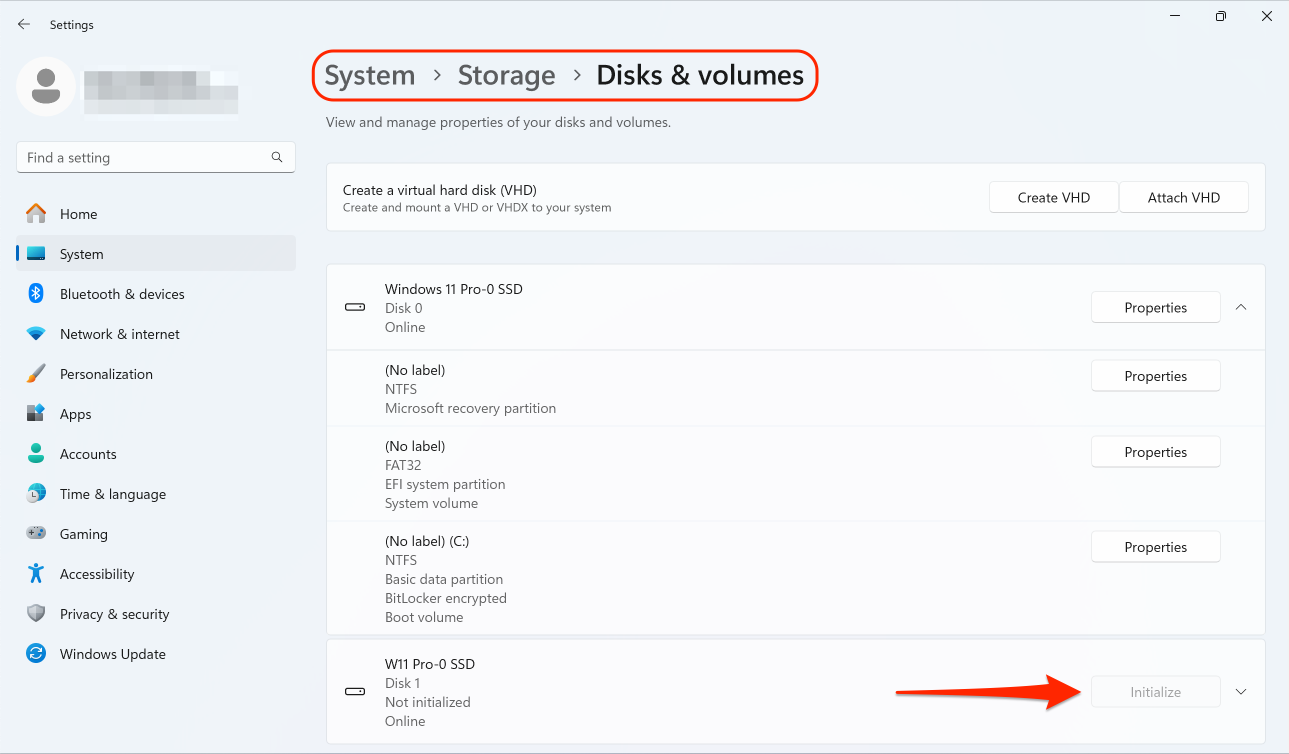
Pour initialiser un nouveau disque dur dans Windows 11, vous devez procéder comme suit :
1. Ouvrez le menu Démarrer en cliquant sur le logo Windows, puis choisissez **Paramètres**.
2. Dans la partie gauche, sélectionnez **Système** et fait défiler l'affichage jusqu'à l'option de menu **Stockage**.
3. Dans **Gestion du stockage**, développez le sous-menu des paramètres **Stockage avancé**, puis sélectionnez **Disques et volumes**.
4. Recherchez dans la liste le nouveau disque dur virtuel et cliquez sur **Initialiser**.
Dans les anciennes versions de Windows, vous pouvez initialiser un nouveau disque en localisant l'utilitaire Gestion des disques dans le Panneau de configuration, en lançant l'assistant Initialiser et convertir le disque et en créant ensuite un nouveau volume sur ce disque.
### Initiali**sation du nouveau disque dur virtuel dans** Linux
Lorsque vous initialisez un nouveau disque dur virtuel dans un système d'exploitation client Linux, vous devez attribuer l'espace de ce disque dur virtuel à un nouveau volume et ensuite monter ce volume dans le système d'exploitation client.
{% hint style="info" %}
**Remarque** : cette section décrit le processus pour Ubuntu Linux. Si vous utilisez une autre distribution, veuillez vous reporter à la documentation correspondante.
{% endhint %}
Connectez un nouveau disque externe ou ajoutez un disque virtuel à la machine virtuelle Linux, puis effectuez les opérations suivantes :
1. Lancez l'utilitaire **Disques** en cliquant sur l'icône **Afficher les applications**, en bas à gauche de l'écran, puis saisissez « disques » dans la barre de recherche.\
2. Dans la fenêtre de l'utilitaire **Disques**, sélectionnez dans l'encadré de gauche le disque que vous venez d'ajouter.
3. En haut à droite dans la fenêtre de l'utilitaire **Disques**, sélectionnez le menu représenté par trois points alignés à la verticale, puis choisissez l'option **Formater le disque**.\
4. Conservez les options par défaut et cliquez sur **Formater**.
5. Pour confirmer votre choix, cliquez sur le bouton rouge **Formater** et saisissez votre mot de passe si vous y êtes invité.
Maintenant que le disque est initialisé, partitionnez-le en procédant comme suit :
1. Sous la zone de mappage du volume, cliquez sur le bouton (+).
2. Dans la boîte de dialogue qui s'affiche, sélectionnez la taille de la partition et cliquez sur **Suivant**.
3. Dans la boîte de dialogue suivante, saisissez le nom du volume, choisissez l'un des systèmes de fichiers suggérés, puis cliquez sur **Créer**.\
Une fois l'opération terminée, cliquez sur le bouton de lecture (représenté par un triangle) pour monter la nouvelle partition et y accéder depuis votre machine Linux.
---
# Agent Instructions
This documentation is published with GitBook. GitBook is the documentation platform designed so that both humans and AI agents can read, navigate, and reason over technical content effectively. Learn more at gitbook.com.
## Querying This Documentation
If you need additional information that is not directly available in this page, you can query the documentation by asking a question.
Perform an HTTP GET request on the following URL with the `ask` and `goal` query parameters:
```
GET https://docs.parallels.com/landing/pdfm-ug/v20-fr-fr/guide-de-lutilisateur-de-parallels-desktop-pour-mac-20/preferences-de-parallels-desktop-et-parametres-de-la-machine-virtuelle/ajout-et-suppression-de-peripheriques/initialiser-un-disque-nouvellement-ajoute.md?ask=&goal=
```
`ask` is the immediate question: it should be specific, self-contained, and written in natural language.
`goal` is what the user is ultimately trying to achieve, the reason they need the answer. Sharing it helps GitBook give you a better, more relevant answer. A goal is most helpful when it describes the outcome the user wants rather than restating the question. For example, with `ask=how do I create an API token`, a goal like `automate deployments from our CI pipeline` lets GitBook tailor the answer to that use case.
The response will contain a direct answer to the question and relevant excerpts and sources from the documentation.
Use this mechanism when the answer is not explicitly present in the current page, you need clarification or additional context, or you want to retrieve related documentation sections.