> For the complete documentation index, see [llms.txt](https://docs.parallels.com/landing/llms.txt). Markdown versions of documentation pages are available by appending `.md` to page URLs; this page is available as [Markdown](https://docs.parallels.com/landing/pdfm-ug/v20-fr-fr/guide-de-lutilisateur-de-parallels-desktop-pour-mac-20/preferences-de-parallels-desktop-et-parametres-de-la-machine-virtuelle/parametres-de-la-machine-virtuelle/options/autres-options.md).

# Autres Options

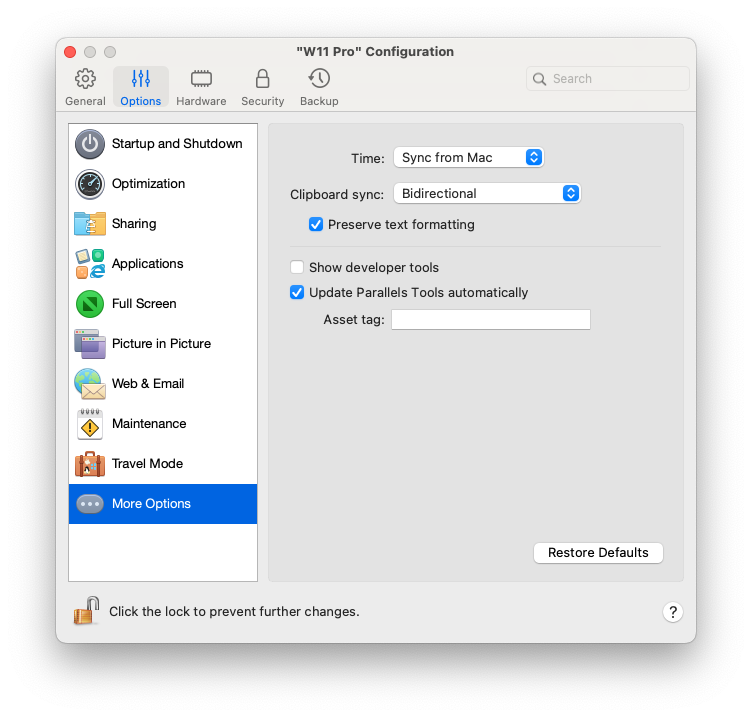
Dans le volet **Autres options**, vous pouvez choisir de partager ou non le Presse-papiers de Mac, configurer la synchronisation de la date et de l'heure depuis macOS, etc.

Pour ouvrir ces paramètres, sélectionnez **Actions** > **Configurer** > **Options**, puis **Autres options**.

<figure><img src="https://content.gitbook.com/content/6L4NL5qFhHsflDi9DiQk/blobs/sBuNRIZt33e4PeukYsZz/PDFM-118109_Bidirectional_Clipboard.png" alt="" width="563"><figcaption></figcaption></figure>

<table><thead><tr><th width="267">Option</th><th>Description</th></tr></thead><tbody><tr><td><strong>Temps</strong></td><td><p>Sélectionnez <strong>Synchroniser depuis Mac</strong> pour synchroniser les paramètres de date et heure de la machine virtuelle avec ceux de votre Mac.<br></p><p>Si vous souhaitez que les paramètres de la date et de l'heure de la machine virtuelle et macOS soient identiques, sélectionnez <strong>Synchroniser depuis tout OS</strong>. Si cette option est sélectionnée et si vous changez manuellement les paramètres de l'heure et de la date dans la machine virtuelle, ils le sont également dans macOS et vice versa.<br></p><p>Si le fuseau horaire configuré dans votre machine virtuelle diffère de ceux de votre Mac, vous pouvez garder cette différence au niveau de l'heure/la date en sélectionnant <strong>Ne pas synchroniser</strong>.</p></td></tr><tr><td><strong>Synchronisation du Presse-papiers</strong> (non disponible sur les machines virtuelles macOS s'exécutant sur les Mac avec processeur Apple Silicon)</td><td><p>Ce paramètre contrôle la disponibilité du contenu du Presse-papiers (le tampon qui stocke les données que vous copiez-collez) entre votre Mac et les machines virtuelles.</p><ul><li>L'option par défaut, <strong>Bidirectionnel</strong>, permet d'effectuer des copies et des collages depuis votre Mac vers la machine virtuelle, et inversement;</li><li>L'option <strong>Désactivé</strong> bloque la copie et le collage dans les deux sens;</li><li>Les options <strong>De {machine_virtuelle} au Mac</strong> et <strong>Du Mac vers {machine_virtuelle}</strong> vous permettent de limiter les opérations de copie et de collage autorisées ; elles ne sont disponibles que dans Parallels Desktop pour Mac Pro Edition et Business Edition.</li></ul></td></tr><tr><td><strong>Partager le Presse-papiers de Mac</strong></td><td>Si vous souhaitez copier et coller les données entre les systèmes d'exploitation hôte et client, sélectionnez <strong>Partager le Presse-papiers de Mac</strong>. Si les données que vous copiez-collez entre macOS et votre machine virtuelle sont un texte et si vous souhaitez préserver le formatage du texte, sélectionnez <strong>Conserver le formatage du texte</strong>.</td></tr><tr><td><strong>Afficher les outils de développeur</strong> (disponible uniquement dans Parallels Desktop pour Mac Pro Edition et Business Edition)</td><td><p>Parallels Desktop dispose de plusieurs fonctions utiles pour les développeurs de logiciels. Sélectionnez cette option pour afficher le menu <strong>Développer</strong> dans la barre de menus macOS. Ce menu vous permet d'effectuer les opérations suivantes :</p><ul><li>démarrer une session SSH ;</li><li>ouvrir l'adresse IP de la machine virtuelle dans le navigateur Web par défaut de macOS ;</li><li>démarrer une session de débogage ;</li><li>générer une image mémoire de la machine virtuelle.</li></ul><p>Les éléments suivants ne sont disponibles que pour les machines virtuelles Windows (certains peuvent ne pas être indiqués, tout dépend de la version de Windows) :</p><ul><li>ouvrir la liste de <strong>Toutes les tâches</strong> (alias «mode Dieu») ;</li><li>démarrer Steps Recorder ;</li><li>ouvrir l'Éditeur du Registre ;</li><li>ouvrir l'invite de commande; et</li><li>ouvrir la fenêtre Exécuter.</li></ul></td></tr><tr><td><strong>Mettre à jour les Outils Parallels automatiquement</strong> (disponible uniquement dans Parallels Desktop pour Mac Pro Edition et Business Edition)</td><td>Sélectionnez cette option pour mettre automatiquement à jour les Outils Parallels.</td></tr><tr><td><strong>Étiquette d'inventaire</strong> (disponible uniquement dans Parallels Desktop pour Mac Business Edition)</td><td>Les étiquettes d'inventaire permettent d'identifier, de contrôler et suivre les actifs informatiques d'une organisation. Parallels Desktop permet de définir une étiquette d'inventaire dans le BIOS de la machine virtuelle qui peut ensuite être lue à l'aide des outils standard du système d'exploitation client. Pour définir une étiquette d'inventaire, saisissez l'étiquette souhaitée dans le champ correspondant.</td></tr></tbody></table>


---

# Agent Instructions
This documentation is published with GitBook. GitBook is the documentation platform designed so that both humans and AI agents can read, navigate, and reason over technical content effectively. Learn more at gitbook.com.

## Querying This Documentation
If you need additional information that is not directly available in this page, you can query the documentation dynamically by asking a question.

Perform an HTTP GET request on the current page URL with the `ask` query parameter, and the optional `goal` query parameter:

```
GET https://docs.parallels.com/landing/pdfm-ug/v20-fr-fr/guide-de-lutilisateur-de-parallels-desktop-pour-mac-20/preferences-de-parallels-desktop-et-parametres-de-la-machine-virtuelle/parametres-de-la-machine-virtuelle/options/autres-options.md?ask=<question>&goal=<endgoal>
```

`ask` is the immediate question: it should be specific, self-contained, and written in natural language.
`goal` is optional and describes the broader end goal you are ultimately trying to accomplish on behalf of the user. GitBook uses it to tailor the answer towards what is most useful for that goal.

The response will contain a direct answer to the question and relevant excerpts and sources from the documentation.

Use this mechanism when the answer is not explicitly present in the current page, you need clarification or additional context, or you want to retrieve related documentation sections.
