> For the complete documentation index, see [llms.txt](https://docs.parallels.com/landing/llms.txt). Markdown versions of documentation pages are available by appending `.md` to page URLs; this page is available as [Markdown](https://docs.parallels.com/landing/pdfm-ug/v20-fr-fr/guide-de-lutilisateur-de-parallels-desktop-pour-mac-20/preferences-de-parallels-desktop-et-parametres-de-la-machine-virtuelle/preferences-de-parallels-desktop/preferences-generales.md).
# Préférences générales
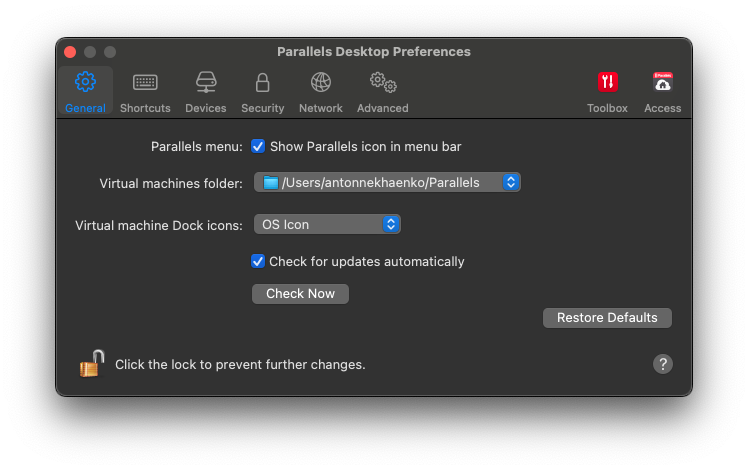
Utilisez les **Préférences générales** pour indiquer si le menu Parallels est disponible dans la barre de menus macOS, modifier le dossier dans lequel sont stockées les machines virtuelles, etc.
Pour ouvrir ces préférences, choisissez **Parallels Desktop** > **Préférences**, puis cliquez sur **Général**.
| Option | Description |
| ------------------------------------------------ | -------------------------------------------------------------------------------------------------------------------------------------------------------------------------------------------------------------------------------------------------------------------------------------------------------------------------------------------------------------------------------------------------------------------------------------------- |
| **Menu Parallels** | Choisissez si le menu Parallels Desktop est disponible dans la barre de menus macOS. Ce menu permet d'accéder rapidement aux menus Parallels Desktop, aux préférences, au Centre de contrôle, aux ressources d'aide, aux actions sur les machines virtuelles, etc. |
| **Dossier des machines virtuelles** | Configurez l'emplacement de stockage des nouvelles machines virtuelles. Par défaut, elles sont enregistrées dans le dossier *Parallels*, dans le dossier racine de l'utilisateur. |
| **Icônes de machine virtuelle dans le Dock** |
Choisissez le type d'icônes de vos machines virtuelles dans le Dock :
Icône de l'OS. L'icône du Dock affiche le type du système d'exploitation invité.
Capture d'écran en live. L'icône du Dock affiche une image miniature de ce que vous voyez dans le système d'exploitation invité.
Aucun. La machine virtuelle n'a pas d'icône dans le Dock.
|
| **Vérification des mises à jour** | Configurez la fréquence à laquelle Parallels Desktop recherche des mises à jour logicielles. |
| **Télécharger les mises à jour automatiquement** | Lorsque cette option est sélectionnée, Parallels Desktop télécharge les mises à jour automatiquement et demande si vous souhaitez les installer. |
| **Vérifier maintenant** | Cliquez sur ce bouton pour rechercher des mises à jour manuellement. Vous pouvez choisir **Vérifier les mises à jour** à partir du menu de l'application **Parallels Desktop**. |
---
# Agent Instructions
This documentation is published with GitBook. GitBook is the documentation platform designed so that both humans and AI agents can read, navigate, and reason over technical content effectively. Learn more at gitbook.com.
## Querying This Documentation
If you need additional information that is not directly available in this page, you can query the documentation dynamically by asking a question.
Perform an HTTP GET request on the following URL with the `ask` and `goal` query parameters:
```
GET https://docs.parallels.com/landing/pdfm-ug/v20-fr-fr/guide-de-lutilisateur-de-parallels-desktop-pour-mac-20/preferences-de-parallels-desktop-et-parametres-de-la-machine-virtuelle/preferences-de-parallels-desktop/preferences-generales.md?ask=&goal=
```
`ask` is the immediate question: it should be specific, self-contained, and written in natural language.
`goal` is what the user is ultimately trying to achieve, the reason they need the answer. Sharing it helps GitBook give you a better, more relevant answer. A goal is most helpful when it describes the outcome the user wants rather than restating the question. For example, with `ask=how do I create an API token`, a goal like `build a script that syncs our docs to a CMS` lets GitBook tailor the answer to that use case.
The response will contain a direct answer to the question and relevant excerpts and sources from the documentation.
Use this mechanism when the answer is not explicitly present in the current page, you need clarification or additional context, or you want to retrieve related documentation sections.