> For the complete documentation index, see [llms.txt](https://docs.parallels.com/landing/llms.txt). Markdown versions of documentation pages are available by appending `.md` to page URLs; this page is available as [Markdown](https://docs.parallels.com/landing/pdfm-ug/v20-fr-fr/guide-de-lutilisateur-de-parallels-desktop-pour-mac-20/rubriques-avancees/utiliser-les-machines-virtuelles/definir-le-nombre-de-processeurs-alloues-a-une-machine-virtuelle.md).

# Définir le nombre de processeurs alloués à une machine virtuelle

Parallels Desktop pour Mac calcule automatiquement le nombre maximal de processeurs virtuels autorisés en fonction du nombre de cœurs physiques dans le processeur de votre Mac. Voici comment fonctionne l'attribution de N cœurs logiques dans le système (N étant généralement égal au nombre de cœurs physiques dans les systèmes avec processeur Apple Silicon ou au double du nombre de cœurs physiques dans les systèmes Intel grâce à la technologie Hyper-Threading) :

<table><thead><tr><th width="313">Profil*</th><th>Nombre de cœurs virtuels attribués automatiquement</th></tr></thead><tbody><tr><td>Productivité et tests de logiciel</td><td>2 cœurs virtuels pour N &#x3C; 8, 4 dans les autres cas</td></tr><tr><td>Jeux</td><td>Nombre pair minimal, supérieur ou égal à N/2 (par exemple, 8 pour un processeur à 16 cœurs ou 10 pour un processeur à 18 cœurs)</td></tr><tr><td>Conception et développement de logiciels</td><td>Nombre pair maximal, inférieur ou égal à N/2 (par exemple, 8 pour un processeur à 16 cœurs et également pour un processeur à 18 cœurs)</td></tr><tr><td>Tous les autres scénarios</td><td>2 œurs virtuels</td></tr></tbody></table>

\*Pour en savoir plus sur les profils, reportez-vous à [cette page](/landing/pdfm-ug/v20-fr-fr/guide-de-lutilisateur-de-parallels-desktop-pour-mac-20/utiliser-windows-sur-votre-mac/optimiser-les-performances/optimiser-la-machine-virtuelle-pour-la-productivite-les-jeux-le-design-ou-le-developpement.md) du présent guide.

Toutefois, si vous exécutez souvent plusieurs machines virtuelles simultanément, l'attribution automatique des cœurs peut provoquer des conflits de ressources. Nous vous recommandons de configurer manuellement le nombre de processeurs attribués à chaque machine virtuelle. Pour connaître les limites d'attribution manuelle de cœurs, consultez [cette page](/landing/pdfm-ug/v20-fr-fr/guide-de-lutilisateur-de-parallels-desktop-pour-mac-20/preferences-de-parallels-desktop-et-parametres-de-la-machine-virtuelle/parametres-de-la-machine-virtuelle/parametres-materiels/parametres-cpu-et-memoire.md).

{% hint style="warning" %}
**Remarque :** la plupart des applications actuelles sont conçues pour être utilisées sur des processeurs multicœurs, mais elles ne bénéficient pas toutes équitablement de l'augmentation du nombre de cœurs disponibles. L'augmentation du nombre de cœurs virtuels ne donne pas nécessairement lieu à une amélioration des performances.
{% endhint %}

Pour définir combien de processeurs sont alloués à une machine virtuelle :

1. [Arrêtez la machine virtuelle](/landing/pdfm-ug/v20-fr-fr/guide-de-lutilisateur-de-parallels-desktop-pour-mac-20/utiliser-windows-sur-votre-mac/premiers-pas/arreter-ou-suspendre-windows.md).
2. Ouvrez le menu **Actions** et choisissez **Configurer**.

   <figure><img src="https://content.gitbook.com/content/6L4NL5qFhHsflDi9DiQk/blobs/I7hSxehykXmtwBNTNs28/Screenshot%202024-01-30%20at%2015.40.42.png" alt="" width="563"><figcaption></figcaption></figure>
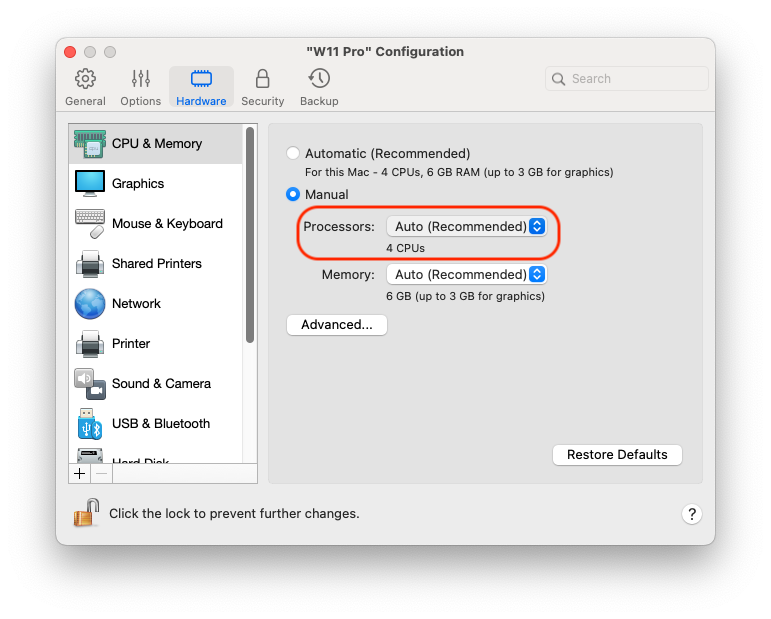
3. Cliquez sur **Matériel > CPU et mémoire**, passez en mode **manuel** et sélectionnez un numéro dans le menu **Processeurs**.

{% hint style="info" %}
**Remarque :** dans Parallels Desktop pour Mac, vous pouvez affecter jusqu'à 4 cœurs à une machine virtuelle. Dans Parallels Desktop pour Mac Pro Edition, vous pouvez affecter jusqu'à 16 cœurs.
{% endhint %}


---

# Agent Instructions
This documentation is published with GitBook. GitBook is the documentation platform designed so that both humans and AI agents can read, navigate, and reason over technical content effectively. Learn more at gitbook.com.

## Querying This Documentation
If you need additional information that is not directly available in this page, you can query the documentation by asking a question.

Perform an HTTP GET request on the following URL with the `ask` and `goal` query parameters:

```
GET https://docs.parallels.com/landing/pdfm-ug/v20-fr-fr/guide-de-lutilisateur-de-parallels-desktop-pour-mac-20/rubriques-avancees/utiliser-les-machines-virtuelles/definir-le-nombre-de-processeurs-alloues-a-une-machine-virtuelle.md?ask=<question>&goal=<user_goal>
```

`ask` is the immediate question: it should be specific, self-contained, and written in natural language.
`goal` is what the user is ultimately trying to achieve, the reason they need the answer. Sharing it helps GitBook give you a better, more relevant answer. A goal is most helpful when it describes the outcome the user wants rather than restating the question. For example, with `ask=how do I create an API token`, a goal like `automate deployments from our CI pipeline` lets GitBook tailor the answer to that use case.

The response will contain a direct answer to the question and relevant excerpts and sources from the documentation.

Use this mechanism when the answer is not explicitly present in the current page, you need clarification or additional context, or you want to retrieve related documentation sections.
