> For the complete documentation index, see [llms.txt](https://docs.parallels.com/landing/llms.txt). Markdown versions of documentation pages are available by appending `.md` to page URLs; this page is available as [Markdown](https://docs.parallels.com/landing/pdfm-ug/v20-fr-fr/guide-de-lutilisateur-de-parallels-desktop-pour-mac-20/utiliser-windows-sur-votre-mac/definir-comment-windows-fonctionne-avec-macos/partager-des-elements-entre-macos-et-windows/configurer-des-liens-internet-ou-des-e-mails-afin-quils-souvrent-toujours-dans-macos-ou-windows.md).
# Configurer des liens Internet ou des e-mails afin qu'ils s'ouvrent toujours dans macOS ou Windows
Le fait de cliquer sur un lien dans Windows ouvre l'application Windows par défaut pour ce type de lien. De la même manière, le fait de cliquer sur un lien dans macOS ouvre l'application macOS par défaut. Cette même logique s'applique aux e-mails : lorsque vous ouvrez un e-mail dans Windows, il s'ouvre dans le client de messagerie Windows par défaut et lorsque vous ouvrez un e-mail dans macOS, il s'ouvre dans l'application de messagerie macOS par défaut.
Vous pouvez configurer des liens et des e-mails afin qu'ils s'ouvrent toujours dans macOS ou dans Windows, où que vous soyez lorsque vous cliquez dessus pour les sélectionner.
{% hint style="info" %}
**Remarque :** Pour que cette fonctionnalité soit opérationnelle, les [Outils Parallels](/landing/pdfm-ug/v20-fr-fr/guide-de-lutilisateur-de-parallels-desktop-pour-mac-20/rubriques-avancees/installer-ou-mettre-a-jour-les-outils-parallels/presentation-des-outils-parallels.md) doivent être installés. Dans la plupart des cas, les Outils Parallels sont installés par défaut.
{% endhint %}
### C**onfigurer les liens Internet afin qu'ils s'ouvrent toujours dans macOS ou Window**
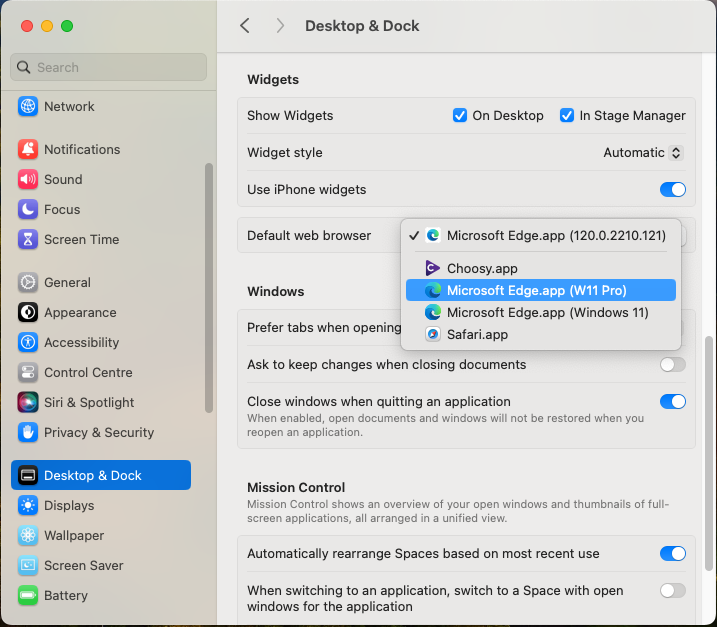
Pour configurer tous les liens sur lesquels vous cliquez dans macOS afin qu'ils s'ouvrent toujours dans Windows, procédez comme suit :
1. Dans macOS, ouvrez **Réglages système** > **Bureau et Dock**.
2. Dans le menu **Navigateur Web par défaut**, sélectionnez un navigateur Windows.
Désormais, lorsque vous cliquez sur un lien dans macOS, il s'ouvre dans le navigateur Windows sélectionné.
{% hint style="info" %}
**Remarque :** depuis Windows 11, Microsoft a compliqué le changement de navigateur par défaut. Dans le nouveau processus, vous devez changer l'application par défaut pour chaque type de lien/protocole possible associé généralement à la navigation Internet : HTTP, HTTPS, FTP, etc.\
\
Pour ce faire, sélectionnez **Démarrer** > **Paramètres** > **Applications** > **Applications par défaut**, puis sélectionnez **Choisir les valeurs par défaut par type de lien**.
{% endhint %}
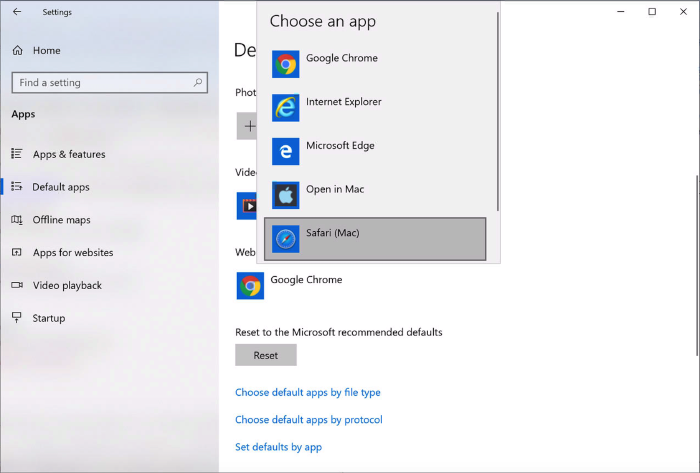
Dans Windows 10 ou les versions antérieures, pour configurer tous les liens sur lesquels vous cliquez dans Windows afin qu'ils s'ouvrent toujours dans macOS, procédez comme suit :
1. Dans Windows, cliquez sur le bouton **Démarrer** > **Paramètres** > **Applications** > **Applications par défaut**.
2. Cliquez sur un navigateur dans la section **Navigateur Web**, puis sélectionnez un navigateur macOS
Désormais, lorsque vous cliquez sur un lien dans Windows, il s'ouvre dans le navigateur macOS sélectionné.
### **Configurer les e-mails afin qu'ils s'ouvrent toujours dans macOS ou Windows**
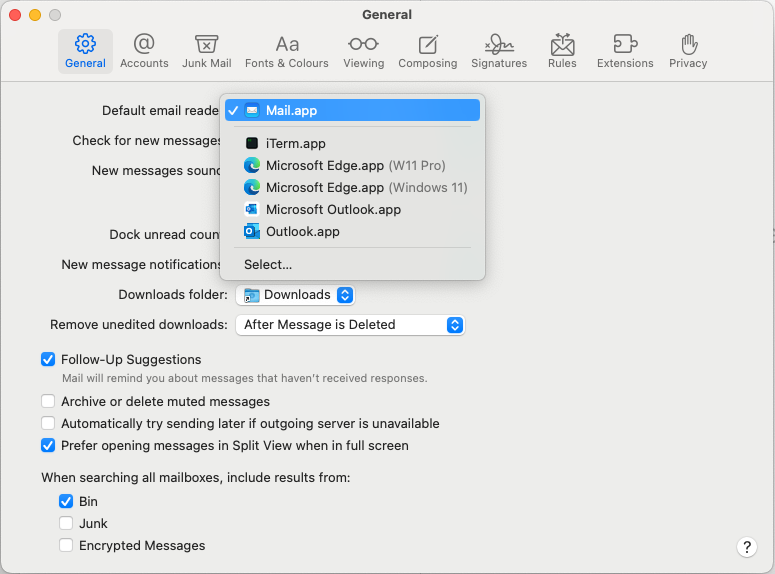
Pour configurer tous les e-mails sur lesquels vous cliquez dans macOS afin qu'ils s'ouvrent toujours dans Windows, procédez comme suit :
1. Dans macOS, ouvrez l'application **Mail**, puis sélectionnez **Préférences** > **Général**.
2. Dans le menu **Lecteur d'e-mails par défaut**, sélectionnez une application de messagerie Windows.
Désormais, lorsque vous double-cliquez sur un e-mail dans macOS, il s'ouvre dans l'application de messagerie Windows sélectionnée.
{% hint style="info" %}
**Remarque :** depuis Windows 11, Microsoft a compliqué le changement de lecteur d'e-mails par défaut. Dans le nouveau processus, vous devez changer l'application par défaut pour chaque type de lien/protocole possible associé généralement aux courriers électroniques : `EML`, `MSG`, `ICS`, etc.\
\
Pour ce faire, sélectionnez **Démarrer** > **Paramètres** > **Applications** > **Applications par défaut**, puis sélectionnez **Choisir les valeurs par défaut par type de lien**.
{% endhint %}
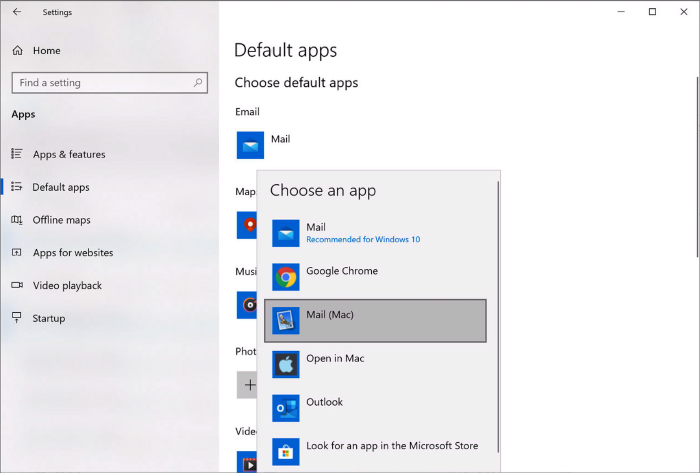
Dans Windows 10 ou une version antérieure, pour que tous les e-mails que vous ouvrez dans Windows s'ouvrent toujours dans macOS, procédez comme suit :
1. Dans Windows, cliquez sur le bouton **Démarrer** > **Paramètres** > **Applications** > **Applications par défaut**.
2. Cliquez sur une application de messagerie dans la section **E-mail** et sélectionnez une application de messagerie macOS.
Désormais, lorsque vous double-cliquez sur un e-mail dans Windows, il s'ouvre dans l'application de messagerie macOS sélectionnée.
---
# Agent Instructions
This documentation is published with GitBook. GitBook is the documentation platform designed so that both humans and AI agents can read, navigate, and reason over technical content effectively. Learn more at gitbook.com.
## Querying This Documentation
If you need additional information that is not directly available in this page, you can query the documentation by asking a question.
Perform an HTTP GET request on the following URL with the `ask` and `goal` query parameters:
```
GET https://docs.parallels.com/landing/pdfm-ug/v20-fr-fr/guide-de-lutilisateur-de-parallels-desktop-pour-mac-20/utiliser-windows-sur-votre-mac/definir-comment-windows-fonctionne-avec-macos/partager-des-elements-entre-macos-et-windows/configurer-des-liens-internet-ou-des-e-mails-afin-quils-souvrent-toujours-dans-macos-ou-windows.md?ask=&goal=
```
`ask` is the immediate question: it should be specific, self-contained, and written in natural language.
`goal` is what the user is ultimately trying to achieve, the reason they need the answer. Sharing it helps GitBook give you a better, more relevant answer. A goal is most helpful when it describes the outcome the user wants rather than restating the question. For example, with `ask=how do I create an API token`, a goal like `automate deployments from our CI pipeline` lets GitBook tailor the answer to that use case.
The response will contain a direct answer to the question and relevant excerpts and sources from the documentation.
Use this mechanism when the answer is not explicitly present in the current page, you need clarification or additional context, or you want to retrieve related documentation sections.