> For the complete documentation index, see [llms.txt](https://docs.parallels.com/landing/llms.txt). Markdown versions of documentation pages are available by appending `.md` to page URLs; this page is available as [Markdown](https://docs.parallels.com/landing/pdfm-ug/v20-fr-fr/guide-de-lutilisateur-de-parallels-desktop-pour-mac-20/utiliser-windows-sur-votre-mac/definir-comment-windows-fonctionne-avec-macos/partager-des-elements-entre-macos-et-windows/partager-les-fichiers-et-dossiers.md).

# Partager les fichiers et dossiers

Parallels Desktop permet de partager des dossiers entre les systèmes de fichiers macOS et Windows : vous pouvez ouvrir facilement des fichiers macOS à partir d'applications Windows et, inversement, des fichiers Windows à partir d'applications macOS.

{% hint style="info" %}
**Remarque :** ces instructions s'appliquent également aux dossiers partagés entre macOS et Linux.
{% endhint %}

### Accéder à un fichier ou dossier de macOS à partir d'une application Windows

Lorsque le partage des dossiers est activé, vous pouvez parcourir n'importe quel dossier macOS partagé depuis une application Windows. Lorsque vous ouvrez un fichier (par exemple, en choisissant **Fichier** > **Ouvrir** dans de nombreuses applications), vos dossiers macOS partagés apparaissent sous la forme de répertoires réseau partagés intitulés « Mac ».

Pour activer le partage de dossiers macOS avec les applications Windows :

1. [Démarrez Windows](/landing/pdfm-ug/v20-fr-fr/guide-de-lutilisateur-de-parallels-desktop-pour-mac-20/utiliser-windows-sur-votre-mac/premiers-pas/demarrer-windows.md).
2. Suivez l'une de ces procédures :
   * Cliquez sur l'icône Parallels Desktop dans la barre de menus et choisissez **Configurer**.
   * Si la barre de menus de Parallels Desktop est visible en haut de l'écran, choisissez **Actions** > **Configurer**.
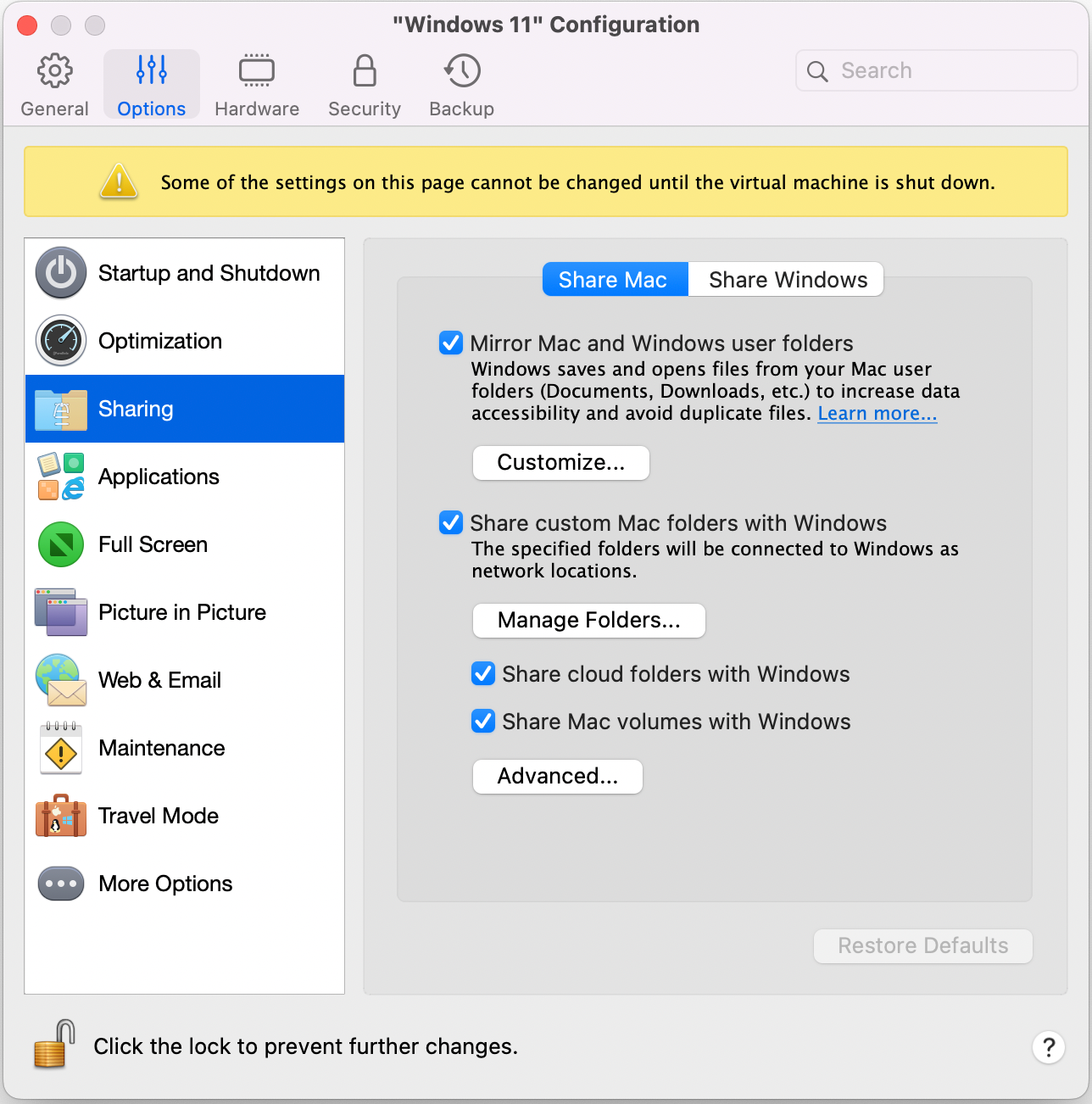
3. Cliquez sur **Options** et sélectionnez **Partage** > **Partage Mac**.<br>

   <figure><img src="https://content.gitbook.com/content/6L4NL5qFhHsflDi9DiQk/blobs/0I0RMxesUvWmHd8GnHL9/image.png" alt="" width="563"><figcaption></figcaption></figure>
4. Suivez l'une de ces procédures :

   * Pour ne partager que les dossiers de votre dossier racine, activez l'option **Partager les dossiers Mac personnalisés avec Windows**, puis cliquez sur **Gérer les dossiers**, sélectionnez le dossier racine et cliquez sur **OK**. Pour partager tous vos dossiers macOS, sélectionnez le dossier portant le nom de votre Mac et cliquez sur **OK**.
   * Pour partager un dossier, cliquez sur **Gérer les dossiers** et sur le bouton Ajouter (+), puis choisissez le dossier que vous souhaitez partager. Vous pouvez ajouter d'autres dossiers en cliquant de nouveau sur le bouton Ajouter (+).

   Une fois qu'un dossier macOS personnalisé est partagé avec Windows, vous pouvez effectuer ces opérations :

   * Désactiver le partage du dossier en désélectionnant l'option **Activé**.
   * Changer le nom du dossier qui s'affichera dans Windows en double-cliquant sur ce nom dans la colonne **Nom** et en saisissant un autre nom.
   * Limiter l'écriture dans ce dossier en cliquant sur **Lecture et écriture** dans le dossier **Autorisations** et en choisissant **Lecture seule**. Vous ne pourrez pas ajouter d'éléments dans ce dossier.

{% hint style="info" %}
**Remarque :** 1. Pour activer le partage des dossiers, l'option **Isoler Mac de Windows** doit être désactivée dans l'onglet **Sécurité** de la boîte de dialogue **Configuration**.\
2\. Si vous exécutez Linux, les dossiers partagés sont montés dans le répertoire `/media/psf` ou `/mnt/psf`.
{% endhint %}

### Créer des miroirs des dossiers utilisateur macOS et Windows

Par défaut, macOS et Windows utilisent les mêmes dossiers pour les contenus tels que la musique, les documents, les images, votre bureau et les fichiers supprimés. Par exemple, si vous enregistrez un fichier dans le dossier Documents, il est placé dans le dossier Documents, que vous utilisiez une application macOS ou Windows.

{% hint style="info" %}
**Remarque** : dans Parallels Desktop pour Mac 20, les dossiers de profil partagés (dossiers utilisateur tels que `Documents`, `Téléchargements`, etc.) et les dossiers partagés (tout autre dossier Mac défini comme disponible sous Windows) sont connectés comme étant des [liens symboliques](https://fr.wikipedia.org/wiki/Lien_symbolique) (ou symlinks). Cette mise en œuvre améliore la compatibilité avec différentes applications Windows.
{% endhint %}

Pour gérer cette fonctionnalité, procédez comme suit :

1. [Démarrez Windows](/landing/pdfm-ug/v20-fr-fr/guide-de-lutilisateur-de-parallels-desktop-pour-mac-20/utiliser-windows-sur-votre-mac/premiers-pas/demarrer-windows.md).
2. Suivez l'une de ces procédures :
   * Cliquez sur l'icône Parallels Desktop dans la barre de menus et choisissez **Configurer**.
   * Si la barre de menus de Parallels Desktop est visible en haut de l'écran, choisissez **Actions** > **Configurer**.
3. Cliquez sur **Options** et sélectionnez **Partage**.
4. Cliquez sur l'onglet **Partager Mac** et sélectionnez **Créer des miroirs de dossiers Mac et Windows de l'utilisateur**.

   Les dossiers `Bureau`, `Documents`, `Images`, `Musique`, `Films` et `Téléchargements` de macOS sont fusionnés avec les dossiers Windows correspondants.
5. Si vous souhaitez mapper certains des dossiers uniquement, cliquez sur **Personnaliser** et sélectionnez les dossiers souhaités.

{% hint style="info" %}
**Remarque** : à partir de Parallels Desktop pour Mac 20, la mise en miroir des dossiers utilisateur est également disponible pour les machines virtuelles Linux. Pour l'activer, ouvrez la configuration de la machine virtuelle Linux et accédez à **Options** > **Partage**.
{% endhint %}

### Fonctionnement de la suppression de fichiers des dossiers partagés dans Windows

Le mode de connexion des dossiers partagés et des dossiers utilisateur partagés entre Mac et Windows a une incidence sur le mode de suppression des fichiers et sur les messages système qui sont affichés.

{% hint style="warning" %}
**Avertissement** : nous vous recommandons de toujours lire les messages système avec soin lorsque vous supprimez des fichiers.
{% endhint %}

Ce tableau compare Parallels Desktop pour Mac 20 et les versions antérieures, et indique la différence des boîtes de dialogue de suppression et leur signification dans différents scénarios.

<table><thead><tr><th width="183">Action</th><th width="286">Parallels Desktop 20</th><th>Parallels Desktop 19 et versions antérieures</th></tr></thead><tbody><tr><td>Suppression d'un fichier sur le Mac depuis le Finder</td><td>Le fichier est placé dans la corbeille macOS et n'apparaît pas dans la corbeille Windows.</td><td>Le fichier est placé dans la corbeille macOS et n'apparaît pas dans la corbeille Windows.</td></tr><tr><td>Suppression depuis Windows d'un fichier Windows qui ne se trouve pas dans un dossier partagé (par exemple, <code>C:\Users\{nom_utilisateur}</code>)</td><td>Le fichier est placé dans la corbeille Windows et n'apparaît pas dans la corbeille macOS.</td><td>Le fichier est placé dans la corbeille Windows et n'apparaît pas dans la corbeille macOS.</td></tr><tr><td>Suppression d'un fichier d'un dossier de profil partagé (<code>Documents</code>, <code>Téléchargements</code>, etc.)</td><td>Windows affiche un message d'avertissement indiquant que le fichier sera supprimé de manière irréversible.<br><br>Lorsque vous confirmez l'opération, Parallels Desktop affiche un autre message d'avertissement indiquant que le fichier sera placé dans la corbeille macOS.<br><br>Lorsque vous confirmez l'opération, le fichier est placé dans la corbeille macOS et n'apparaît pas dans la corbeille Windows.</td><td>Parallels Desktop affiche un message d'avertissement indiquant que le fichier sera placé dans la corbeille Windows. Lorsque vous confirmez l'opération, le fichier est placé dans la corbeille. Le fichier supprimé n'apparaît pas dans la corbeille macOS.</td></tr><tr><td>Suppression d'un fichier depuis un autre dossier partagé entre Mac et Windows</td><td>Windows affiche un message d'avertissement indiquant que le fichier sera supprimé de manière irréversible.<br><br>Lorsque vous confirmez l'opération, Parallels Desktop affiche un autre message d'avertissement indiquant que le fichier sera placé dans la corbeille macOS.<br><br>Lorsque vous confirmez l'opération, le fichier est placé dans la corbeille macOS et n'apparaît pas dans la corbeille Windows.</td><td>Windows affiche un message d'avertissement indiquant que le fichier sera supprimé de manière irréversible. Lorsque vous confirmez l'opération, le fichier n'apparaît ni dans la corbeille Windows ni dans la corbeille macOS.</td></tr></tbody></table>

### Afficher un élément de Windows dans le Finder macOS

Vous pouvez afficher un élément de Windows dans le Finder de macOS.

{% hint style="info" %}
**Remarque** : Dans l'édition App Store de Parallels Desktop, le partage de fichiers et de dossiers Windows avec votre Mac ne fonctionne qu'à partir de la version 1.10.3 et des versions ultérieures. Pour plus d'informations sur les différences entre les éditions Standard et App Store, suivez ce [lien](https://kb.parallels.com/123796).
{% endhint %}

* Dans Windows, cliquez avec le bouton droit (ou utilisez le raccourci Ctrl+clic) sur un fichier ou un dossier, puis choisissez l'option **Afficher dans le Finder** dans le menu contextuel.

À partir du Finder, vous pouvez, par exemple, appliquer une couleur à un élément ou le faire glisser vers un autre emplacement du Finder.

{% hint style="info" %}
**Remarque :** vous ne pouvez exécuter ces actions qu'avec les fichiers stockés dans les dossiers partagés.
{% endhint %}

### Utiliser QuickLook dans l'Explorateur de fichiers Windows

Vous pouvez avoir un aperçu rapide d'un ou de plusieurs fichiers grâce à la fonctionnalité QuickLook de macOS.

* Dans Windows, sélectionnez un ou plusieurs fichiers à prévisualiser et appuyez sur la touche Espace.
* Si vous utilisez le touchpad, sélectionnez un fichier et utilisez le geste à trois doigts (ou l'appui forcé sur les derniers MacBook).

{% hint style="info" %}
**Remarque :** vous ne pouvez exécuter ces actions qu'avec les fichiers stockés dans les dossiers partagés.
{% endhint %}

### Accès aux disques Windows depuis le Finder ou le bureau macOS

Si vous devez accéder rapidement aux disques Windows, vous pouvez les ajouter au Finder ou au bureau. Suivez l'une de ces procédures :

{% hint style="info" %}
**Remarque :** pour que vous puissiez ajouter des disques Windows au Finder ou au bureau macOS, la machine virtuelle doit être en cours d'exécution et l'option **Serveurs connectés** doit être sélectionnée dans l'onglet **Général** des préférences du Finder.
{% endhint %}

1. Ouvrez le Finder et sélectionnez **Tout** dans la section **Partagé**.
2. Recherchez votre machine virtuelle et développez-la.
3. Double-cliquez sur le disque que vous souhaitez ajouter au Finder ou au bureau. Le disque est monté et s'affiche sur le bureau. Vous pouvez alors suivre cette procédure :
   * Pour ajouter le disque au Finder, faites-le glisser depuis le bureau jusqu'à la section **Favoris** du Finder.
   * Pour que le disque s'affiche sur le bureau, créez-en un alias. Cliquez avec le bouton droit sur le disque et sélectionnez **Créer un alias**.


---

# Agent Instructions
This documentation is published with GitBook. GitBook is the documentation platform designed so that both humans and AI agents can read, navigate, and reason over technical content effectively. Learn more at gitbook.com.

## Querying This Documentation
If you need additional information that is not directly available in this page, you can query the documentation by asking a question.

Perform an HTTP GET request on the following URL with the `ask` and `goal` query parameters:

```
GET https://docs.parallels.com/landing/pdfm-ug/v20-fr-fr/guide-de-lutilisateur-de-parallels-desktop-pour-mac-20/utiliser-windows-sur-votre-mac/definir-comment-windows-fonctionne-avec-macos/partager-des-elements-entre-macos-et-windows/partager-les-fichiers-et-dossiers.md?ask=<question>&goal=<user_goal>
```

`ask` is the immediate question: it should be specific, self-contained, and written in natural language.
`goal` is what the user is ultimately trying to achieve, the reason they need the answer. Sharing it helps GitBook give you a better, more relevant answer. A goal is most helpful when it describes the outcome the user wants rather than restating the question. For example, with `ask=how do I create an API token`, a goal like `automate deployments from our CI pipeline` lets GitBook tailor the answer to that use case.

The response will contain a direct answer to the question and relevant excerpts and sources from the documentation.

Use this mechanism when the answer is not explicitly present in the current page, you need clarification or additional context, or you want to retrieve related documentation sections.
