> For the complete documentation index, see [llms.txt](https://docs.parallels.com/landing/llms.txt). Markdown versions of documentation pages are available by appending `.md` to page URLs; this page is available as [Markdown](https://docs.parallels.com/landing/pdfm-ug/v20-it-it/guida-utente-di-parallels-desktop-per-mac-20/argomenti-avanzati/lavorare-con-macchine-virtuali/importazione-ed-esecuzione-di-macchine-virtuali-x86_64-intel-su-apple-silicon-mac/avvio-ed-esecuzione-di-una-macchina-virtuale-x86_64-su-un-apple-silicon-mac.md).
# Avvio ed esecuzione di una macchina virtuale x86\_64 su un Apple Silicon Mac
Per importare e avviare una macchina virtuale x86\_64 su un Mac Apple Silicon, procedere come segue:
{% hint style="danger" %}
**Attenzione**: Prima di utilizzare la macchina x86\_64 appena importata sul vostro Apple Silicon Mac, controllate [questo elenco](/landing/pdfm-ug/v20-it-it/guida-utente-di-parallels-desktop-per-mac-20/argomenti-avanzati/lavorare-con-macchine-virtuali/importazione-ed-esecuzione-di-macchine-virtuali-x86_64-intel-su-apple-silicon-mac.md#cosa-aspettarsi-quando-si-esegue-una-macchina-virtuale-x86_64-su-un-apple-silicon-mac) su cosa aspettarsi.
{% endhint %}
1. Sul Mac Intel, scegliere una macchina virtuale che esegua un sistema operativo compatibile con il nostro emulatore, come specificato in [questo elenco](https://docs.parallels.com/landing/pdfm-ug/v20-it-it/guida-utente-di-parallels-desktop-per-mac-20/argomenti-avanzati/lavorare-con-macchine-virtuali/importazione-ed-esecuzione-di-macchine-virtuali-x86_64-intel-su-apple-silicon-mac/pages/uMS6nAKp5wOJkB44rwBJ#quali-sistemi-operativi-x86_64-ci-si-può-aspettare-dal-lancio-dei-mac-apple-silicon).
2. Spegnere correttamente la macchina virtuale selezionata. Il trasferimento di una macchina virtuale che non è stata chiusa correttamente può causare la perdita di dati.
3. La maggior parte delle macchine virtuali Linux create su Mac Intel avranno un bootloader virtuale che emula il BIOS legacy, che non è compatibile con la nostra funzionalità di emulazione. Se desiderate trasferire una macchina Linux x86\_64, dovrete prima crearne una nuova sul vostro Mac Intel, seguendo questi passaggi:
1. Scaricare un file ISO x86\_64 per la distro Linux richiesta.
2. Avviare Parallels Desktop sul Mac Intel e selezionare **File** > **Nuovo...**.
3. Fare clic su **Installazione di Windows, Linux o macOS da un file immagine**, selezionare il file ISO scaricato e fare clic su **Continua**. In alternativa, scegliere una delle opzioni suggerite nella sezione **Sistemi gratuiti**.
4. Fare clic su **Personalizza impostazioni prima dell'installazione** e selezionare **Continua**.
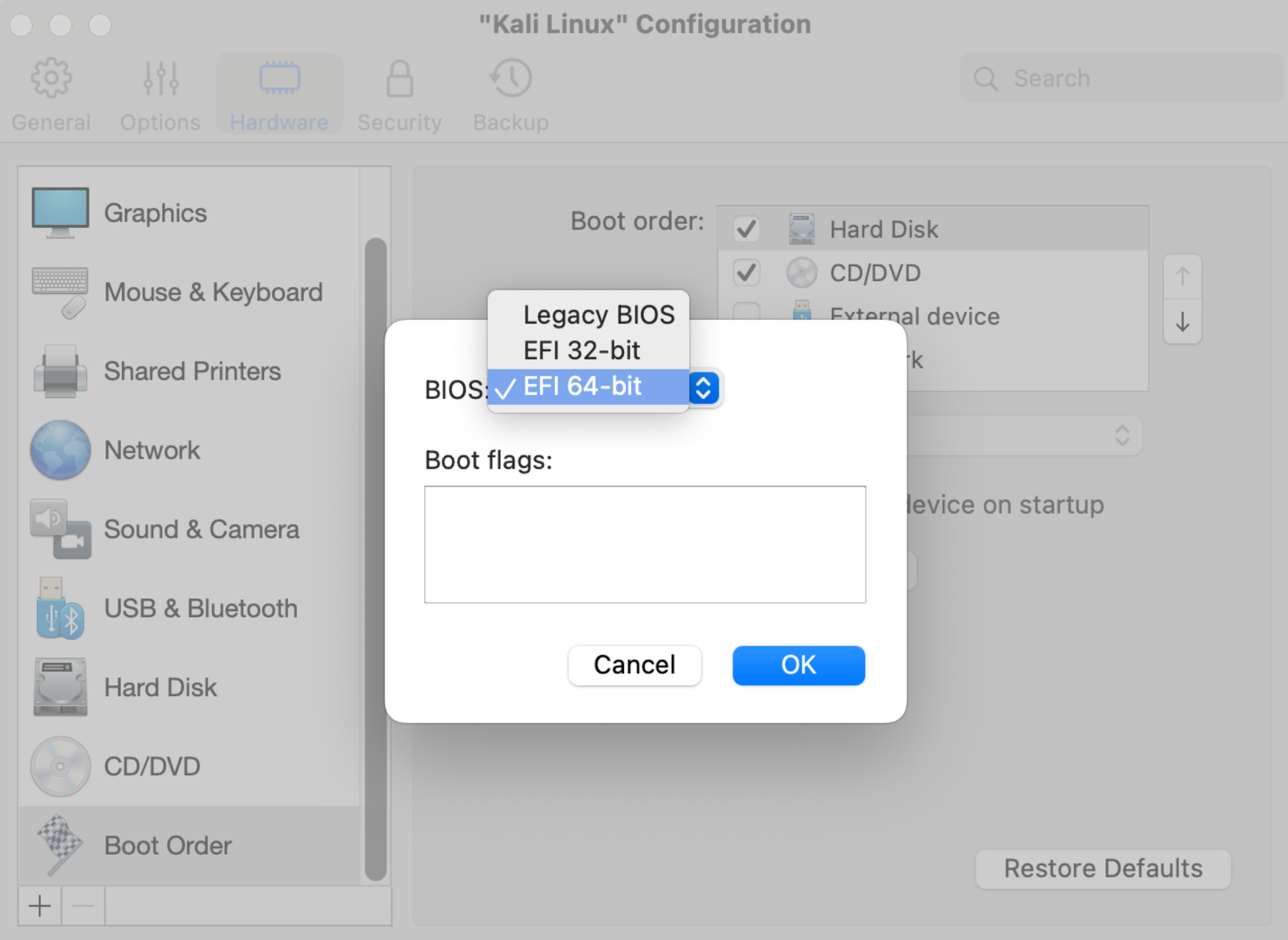
5. Una volta aperta la finestra di configurazione, passare alla scheda **Hardware** e scegliere la voce **Boot Order** dal pannello di sinistra. Fare clic su **Avanzate** e selezionare l'opzione `64-bit EFI`.\\
Fare clic su **OK**.
6. Chiudere la finestra e procedere con l'installazione.
4. Sul Mac Intel, aprire Parallels Desktop Control Center, selezionare la macchina virtuale desiderata, fare clic con il tasto destro del mouse e fare clic su **Mostra nel Finder**. Questo mostrerà il file `.pvm` della macchina virtuale x86\_64.
5. Trasferire il file `.pvm` sul Mac Apple Silicon di destinazione, ad esempio utilizzando un'unità USB esterna.
6. Copiare il file `.pvm` richiesto nella [cartella con le macchine virtuali di Parallels Desktop](/landing/pdfm-ug/v20-it-it/guida-utente-di-parallels-desktop-per-mac-20/argomenti-avanzati/lavorare-con-macchine-virtuali/informazioni-sulle-macchine-virtuali/determinare-dove-registrare-le-nuove-macchine-virtuali.md) del Mac Apple Silicon, fare clic con il tasto destro del mouse e scegliere **Apri con** > **Parallels Desktop**.
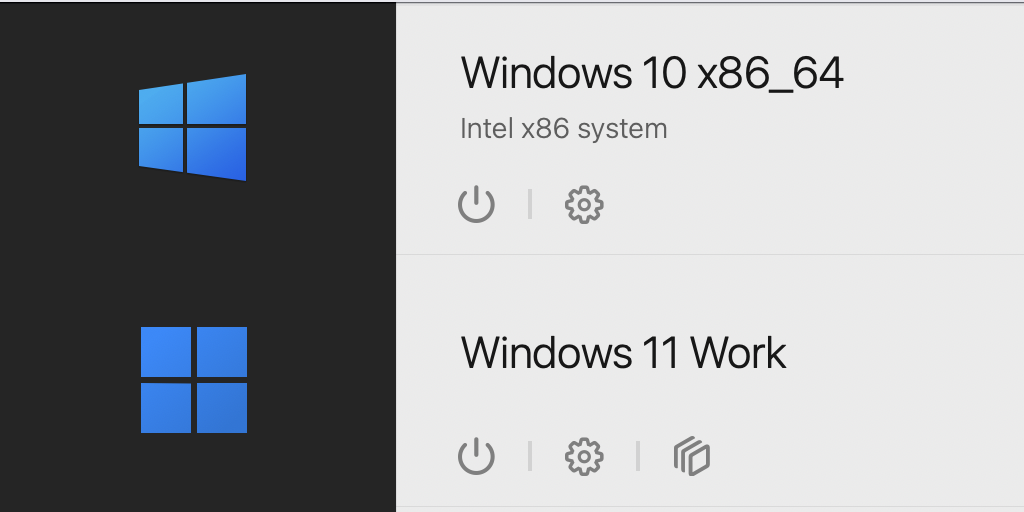
7. La macchina virtuale importata sarà inizialmente indicata nel Centro di controllo come **Non compatibile**. Fate clic con il tasto destro del mouse su di essa e scegliete l'opzione **Avvia con l'emulatore**.\\
Successivamente, la macchina virtuale verrà designata come un **sistema Intel x86**.\\
8. Prima di utilizzare la macchina x86\_64 appena importata sul vostro Apple Silicon Mac, controllate [questo elenco](/landing/pdfm-ug/v20-it-it/guida-utente-di-parallels-desktop-per-mac-20/argomenti-avanzati/lavorare-con-macchine-virtuali/importazione-ed-esecuzione-di-macchine-virtuali-x86_64-intel-su-apple-silicon-mac.md#cosa-aspettarsi-quando-si-esegue-una-macchina-virtuale-x86_64-su-un-apple-silicon-mac) su cosa aspettarsi.
Per gli ultimi aggiornamenti sulla compatibilità e le informazioni sulla risoluzione dei problemi, consultare [questo articolo KB](https://kb.parallels.com/130217).
Anche se non si dispone di un Mac Intel, è possibile creare ed eseguire una macchina virtuale x86\_64 su un Apple Silicon Mac, anche se con alcune limitazioni. Leggete [questo sottocapitolo](/landing/pdfm-ug/v20-it-it/guida-utente-di-parallels-desktop-per-mac-20/argomenti-avanzati/lavorare-con-macchine-virtuali/importazione-ed-esecuzione-di-macchine-virtuali-x86_64-intel-su-apple-silicon-mac/creazione-di-una-nuova-macchina-virtuale-x86_64-intel-su-un-apple-silicon-mac.md) per maggiori dettagli.
---
# Agent Instructions
This documentation is published with GitBook. GitBook is the documentation platform designed so that both humans and AI agents can read, navigate, and reason over technical content effectively. Learn more at gitbook.com.
## Querying This Documentation
If you need additional information that is not directly available in this page, you can query the documentation by asking a question.
Perform an HTTP GET request on the following URL with the `ask` and `goal` query parameters:
```
GET https://docs.parallels.com/landing/pdfm-ug/v20-it-it/guida-utente-di-parallels-desktop-per-mac-20/argomenti-avanzati/lavorare-con-macchine-virtuali/importazione-ed-esecuzione-di-macchine-virtuali-x86_64-intel-su-apple-silicon-mac/avvio-ed-esecuzione-di-una-macchina-virtuale-x86_64-su-un-apple-silicon-mac.md?ask=&goal=
```
`ask` is the immediate question: it should be specific, self-contained, and written in natural language.
`goal` is what the user is ultimately trying to achieve, the reason they need the answer. Sharing it helps GitBook give you a better, more relevant answer. A goal is most helpful when it describes the outcome the user wants rather than restating the question. For example, with `ask=how do I create an API token`, a goal like `automate deployments from our CI pipeline` lets GitBook tailor the answer to that use case.
The response will contain a direct answer to the question and relevant excerpts and sources from the documentation.
Use this mechanism when the answer is not explicitly present in the current page, you need clarification or additional context, or you want to retrieve related documentation sections.