> For the complete documentation index, see [llms.txt](https://docs.parallels.com/landing/llms.txt). Markdown versions of documentation pages are available by appending `.md` to page URLs; this page is available as [Markdown](https://docs.parallels.com/landing/pdfm-ug/v20-it-it/guida-utente-di-parallels-desktop-per-mac-20/argomenti-avanzati/modalita-picture-in-picture.md).
# Modalità Picture in Picture
Quando si passa alla modalità Picture in Picture, è possibile ridimensionare le finestre della macchina virtuale e posizionarle fianco a fianco alle applicazioni del Mac.
Nella modalità Picture in Picture, è possibile:
* Ridimensionare la finestra di Windows, pur conservando la sua forma, trascinando l'angolo destro inferiore.
* Ridimensionare la finestra di Windows premendo e tenendo premuto il pulsante Option (Alt) e trascinando l'angolo destro inferiore della finestra.
* Ridimensionare la finestra Windows e regola in modo dinamico la risoluzione dello schermo tenendo premuto il pulsante Shift e trascinando l'angolo destro inferiore della finestra.
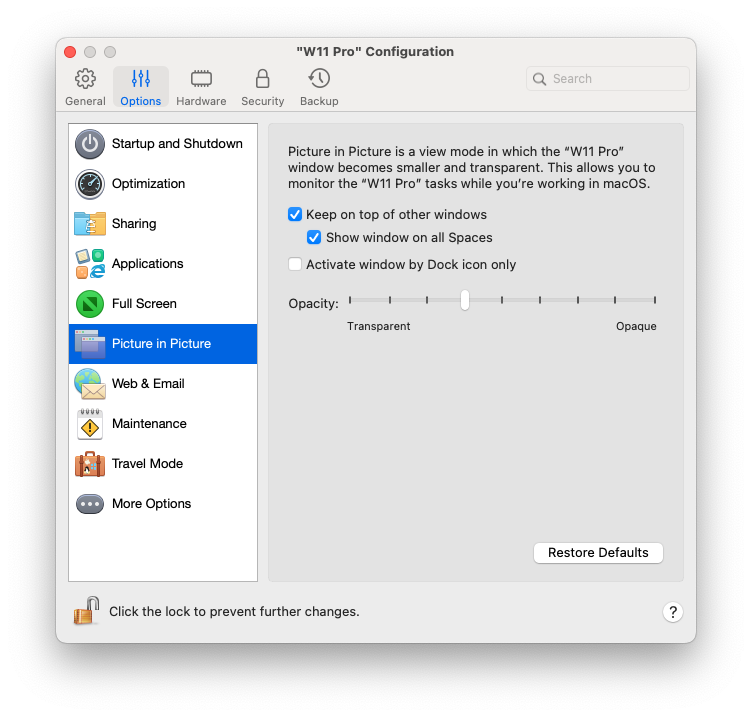
Usando le impostazioni di Picture in Picture puoi configurare l'aspetto e il comportamento della macchina virtuale quando eseguita in modalità Picture in Picture. Nella modalità Picture in Picture, puoi ridimensionare le finestre della macchina virtuale e posizionarle fianco a fianco alle applicazioni del Mac. Una finestra di Picture in Picture può essere ridimensionata a qualsiasi dimensione. Il contenuto rimane attivo. Questo ti permette di monitorare le attività in esecuzione all'interno della macchina virtuale mentre lavori sul lato Mac.
Per modificare queste impostazioni, prosegui nel modo seguente:
1. Fai clic sull'icona Parallels Desktop nella barra dei menu e scegli **Configura**. Altrimenti, se la barra dei menu di Parallels Desktop è visibile nella parte superiore dello schermo, scegli **Azioni** > **Configura**.
2. Nella finestra **Configurazione della Macchina Virtuale**, fai clic su **Opzioni** e scegli il nome delle impostazioni nella barra laterale.
Puoi configurare le impostazioni su questo riquadro, anche quando la macchina virtuale è in esecuzione.
Nella modalità Picture in Picture, la finestra della macchina virtuale diventa trasparente per impostazione predefinita. Puoi specificare il livello di visibilità nel campo **Opacità** trascinando il dispositivo di scorrimento tra **Trasparente** e **Opaco**. Puoi cambiare il livello di trasparenza della macchina virtuale in esecuzione quando è in modalità Picture in Picture.
Per gestire il comportamento della finestra della macchina virtuale in modalità Picture in Picture, usa le seguenti opzioni selezionate per impostazione predefinita:
* **Rivela in primo piano rispetto ad altre finestre**. Deseleziona questa opzione se non desideri che la finestra della macchina virtuale sia presente in primo piano rispetto alle altre finestre aperte quando la macchina virtuale sia in modalità Picture in Picture.
* **Mostrare finestra in tutti gli spazi**. Deseleziona questa opzione se non desideri che la finestra della macchina virtuale venga visualizzata in tutti gli spazi.
* **Attivare finestra solo dall’icona Dock**. Seleziona questa opzione per disattivare la finestra della macchina virtuale. Quando l’opzione è selezionata, fai clic “attraverso” la finestra. Se è necessario riattivare la finestra e catturare l’input del mouse o della tastiera, fai clic sull’icona della macchina virtuale nel Dock.
---
# Agent Instructions
This documentation is published with GitBook. GitBook is the documentation platform designed so that both humans and AI agents can read, navigate, and reason over technical content effectively. Learn more at gitbook.com.
## Querying This Documentation
If you need additional information that is not directly available in this page, you can query the documentation by asking a question.
Perform an HTTP GET request on the following URL with the `ask` and `goal` query parameters:
```
GET https://docs.parallels.com/landing/pdfm-ug/v20-it-it/guida-utente-di-parallels-desktop-per-mac-20/argomenti-avanzati/modalita-picture-in-picture.md?ask=&goal=
```
`ask` is the immediate question: it should be specific, self-contained, and written in natural language.
`goal` is what the user is ultimately trying to achieve, the reason they need the answer. Sharing it helps GitBook give you a better, more relevant answer. A goal is most helpful when it describes the outcome the user wants rather than restating the question. For example, with `ask=how do I create an API token`, a goal like `automate deployments from our CI pipeline` lets GitBook tailor the answer to that use case.
The response will contain a direct answer to the question and relevant excerpts and sources from the documentation.
Use this mechanism when the answer is not explicitly present in the current page, you need clarification or additional context, or you want to retrieve related documentation sections.