> For the complete documentation index, see [llms.txt](https://docs.parallels.com/landing/llms.txt). Markdown versions of documentation pages are available by appending `.md` to page URLs; this page is available as [Markdown](https://docs.parallels.com/landing/pdfm-ug/v20-it-it/guida-utente-di-parallels-desktop-per-mac-20/argomenti-avanzati/utilizzo-di-altri-sistemi-operativi-sul-mac/utilizzo-di-macos-come-sistema-operativo-guest.md).
# Utilizzo di macOS come sistema operativo guest
Puoi installare una copia di macOS in una macchina virtuale e usarla come sistema operativo guest. Potrebbe essere utile, ad esempio, se desideri provare un software in un'altra versione di macOS o senza dover eseguire l'accesso e disconnetterti sull'account principale.
{% hint style="warning" %}
**Note**: Nella App Store Edition, questa funzionalità è disponibile solo sui computer Mac con processore Intel e non è disponibile sui computer Mac con chip Apple silicon. Per ulteriori informazioni sulla App Store Edition, visita questo [link](https://kb.parallels.com/123796).
{% endhint %}
Per installare macOS in una macchina virtuale:
1. Apri Parallels Desktop e scegli **File** > **Nuovo** o utilizza il pulsante **+** nell'angolo in alto a destra del **Centro di controllo**.
2. Questo passaggio è diverso tra i Mac Intel e i Mac Apple silicon:\
\
**Nota**: Parallels Tools per Mac deve essere installato manualmente. Per saperne di più, cliccare [qui](/landing/pdfm-ug/v20-it-it/guida-utente-di-parallels-desktop-per-mac-20/argomenti-avanzati/installa-o-aggiorna-parallels-tools/parallels-tools-per-mac.md).
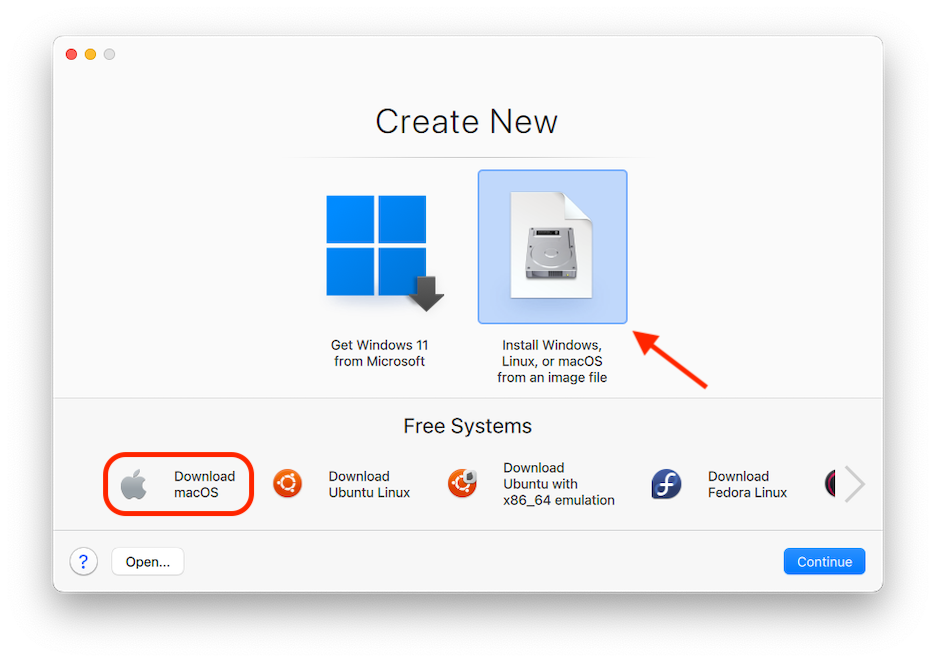
* Per i Mac Apple silicon: In **Sistemi gratuiti**, seleziona **Scarica macOS**, fai clic su **Continua** e segui le istruzioni visualizzate sullo schermo. Questo processo installa la versione di macOS in linea con la versione di macOS del vostro Mac.
* Per i Mac Intel: In **Sistemi** **gratuiti**, scorrere orizzontalmente per selezionare **Installa \ Usando la Partizione di Ripristino**, fare clic su **Continua** e seguire le istruzioni sullo schermo. Questo metodo installa la versione di macOS indicata utilizzando il contenuto della partizione di ripristino del sistema sul disco rigido del Mac.
3. Se desideri installare un'altra versione di macOS, usa l'opzione **Installa Windows, Linux o macOS da un file di immagine** e segui le istruzioni visualizzate sullo schermo. Questo metodo supporta anche il trascinamento della selezione.\
\
**Nota**: Questa opzione può essere utile quando si desidera installare una versione di macOS diversa da quella in uso sul Mac, ad esempio una macchina virtuale macOS Sonoma 14 su un Mac che esegue macOS Sequoia 15.\
\
Tuttavia, per installare una versione più recente di macOS in una macchina virtuale su un Mac che esegue una versione più vecchia di macOS, è necessario prima aggiornare le librerie Xcode sul Mac alla versione corrispondente alla versione più recente di macOS che si desidera eseguire come macchina virtuale. Ad esempio, per tentare di creare una macchina virtuale macOS Tahoe 26 su un Mac con macOS Sequoia 15, è necessario prima aggiornare Xcode alla versione 26.
{% hint style="info" %}
**Nota**: A partire da Parallels Desktop versione 19 puoi utilizzare i file `.ipsw` per configurare le macchine virtuali macOS sui computer Mac con Apple Silicon.\
\
Per eseguire l'installazione da un file `.ipsw`, fai doppio clic su di esso, scegli il nome della nuova macchina virtuale e fai clic su **Crea**.\
\
Per informazioni sulla creazione di una macchina macOS tramite l'interfaccia della riga di comando, consulta la [rispettiva sezione](https://docs.parallels.com/parallels-desktop-developers-guide/command-line-interface-utility/manage-virtual-machines-from-cli/general-virtual-machine-management/create-a-virtual-machine#creating-a-macos-virtual-machine) della Guida per sviluppatori di Parallels Desktop.
{% endhint %}
Per le macchine virtuali macOS permangono diverse limitazioni, alcune delle quali sono specifiche per l'architettura CPU. La [modalità Coherence](/landing/pdfm-ug/v20-it-it/guida-utente-di-parallels-desktop-per-mac-20/usa-windows-sul-mac/definisci-come-windows-funziona-con-macos/unione-di-windows-e-macos.md), ad esempio, non è supportata per alcuna macchina virtuale macOS.
È anche possibile copiare e incollare testo e selezionare e trascinare file tra macOS host e guest, nello stesso modo in cui lo si farebbe durante l'utilizzo di Windows come un sistema operativo guest, ma solo sui Mac con processore Intel.
{% hint style="danger" %}
**ATTENZIONE**: A causa delle limitazioni del framework di virtualizzazione di Apple, l'accesso con l'account Apple o il collegamento delle macchine virtuali macOS a iCloud per il backup, la sincronizzazione o la gestione da remoto (**Impostazioni di sistema** -> **ID Apple**) non è supportato sui Mac Apple silicon con macOS Sonoma o precedenti.
{% endhint %}
Per informazioni sulle limitazioni aggiornate delle macchine virtuali macOS in esecuzione sui Mac con Apple silicon consulta [questo articolo della KB](https://kb.parallels.com/128867).
È possibile [definire se i tasti funzione e altre combinazioni di tasti del sistema attivano le azioni nella versione host e guest di macOS](/landing/pdfm-ug/v20-it-it/guida-utente-di-parallels-desktop-per-mac-20/usa-windows-sul-mac/mouse-trackpad-e-tastiera/personalizzazione-dei-tasti-di-scelta-rapida-della-tastiera.md).
---
# Agent Instructions
This documentation is published with GitBook. GitBook is the documentation platform designed so that both humans and AI agents can read, navigate, and reason over technical content effectively. Learn more at gitbook.com.
## Querying This Documentation
If you need additional information that is not directly available in this page, you can query the documentation by asking a question.
Perform an HTTP GET request on the following URL with the `ask` and `goal` query parameters:
```
GET https://docs.parallels.com/landing/pdfm-ug/v20-it-it/guida-utente-di-parallels-desktop-per-mac-20/argomenti-avanzati/utilizzo-di-altri-sistemi-operativi-sul-mac/utilizzo-di-macos-come-sistema-operativo-guest.md?ask=&goal=
```
`ask` is the immediate question: it should be specific, self-contained, and written in natural language.
`goal` is what the user is ultimately trying to achieve, the reason they need the answer. Sharing it helps GitBook give you a better, more relevant answer. A goal is most helpful when it describes the outcome the user wants rather than restating the question. For example, with `ask=how do I create an API token`, a goal like `automate deployments from our CI pipeline` lets GitBook tailor the answer to that use case.
The response will contain a direct answer to the question and relevant excerpts and sources from the documentation.
Use this mechanism when the answer is not explicitly present in the current page, you need clarification or additional context, or you want to retrieve related documentation sections.