> For the complete documentation index, see [llms.txt](https://docs.parallels.com/landing/llms.txt). Markdown versions of documentation pages are available by appending `.md` to page URLs; this page is available as [Markdown](https://docs.parallels.com/landing/pdfm-ug/v20-it-it/guida-utente-di-parallels-desktop-per-mac-20/preferenze-di-parallels-desktop-e-impostazioni-della-macchina-virtuale/aggiunta-e-rimozione-di-dispositivi.md).
# Aggiunta e rimozione di dispositivi
Aggiungere nuovi dispositivi a una macchina virtuale è un'operazione più semplice rispetto al collegamento di nuovi dispositivi a un computer reale. Anche rimuovere o disconnettere dispositivi è semplicissimo. I seguenti dispositivi virtuali possono essere aggiunti alla configurazione o rimossi:
* disco rigido
* unità CD/DVD
* adattatore di rete
* porta stampante
* porta seriale
* chip TPM
{% hint style="info" %}
**Nota**: Tutti i dispositivi sopraelencati possono essere aggiunti alla relativa macchina virtuale soltanto se è arrestata. Il pulsante **Aggiungi** è disabilitato quando la macchina virtuale è in esecuzione.
{% endhint %}
### A**ggiunta di un nuovo dispositivo a una macchina virtuale**
1. Scegli **Configura** dal menu **Azioni** per aprire la Configurazione della macchina virtuale.
2. Fai clic sul pulsante **Hardware** nella parte superiore della finestra di dialogo **Configurazione della Macchina Virtuale** per aprire il pannello per modificare i dispositivi di hardware.
3. Fai clic sul pulsante **Aggiungi** (+) nella parte inferiore della finestra di dialogo **Configurazione della Macchina Virtuale** e seleziona il dispositivo da aggiungere alla macchina virtuale.
4. Selezionando qualsiasi dispositivo che non sia un disco rigido, verrà aggiunto all'istante il relativo dispositivo pronto all'uso con una configurazione tipica.
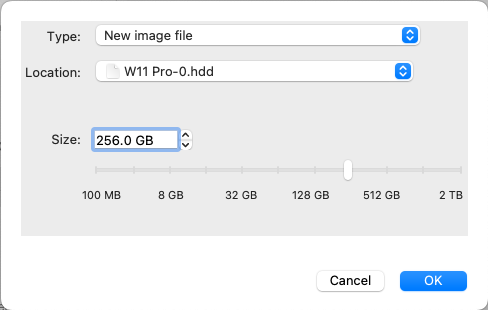
Selezionando un disco rigido, sarà necessario specificare alcuni parametri:
* Il tipo di disco rigido: un nuovo file d'immagine, un file d'immagine esistente o un disco fisico. Seleziona Boot Camp se desideri aggiungere una partizione Boot Camp esistente come un disco rigido alla macchina virtuale.
* Se stai aggiungendo un file d'immagine esistente, inserisci il percorso al Mac. Se stai aggiungendo Boot Camp o un disco fisico, specifica la relativa posizione.
* La dimensione del disco rigido per il nuovo file d'immagine del disco rigido.
\  \
\
Fai clic su **OK**, per aggiungere il disco rigido. Dopo l'aggiunta di un nuovo disco rigido virtuale alla configurazione della macchina virtuale, sarà invisibile al sistema operativo installato all'interno della macchina virtuale finché non verrà inizializzato. Per informazioni su come inizializzare un disco rigido appena aggiunto, consulta la documentazione e le risorse di supporto del sistema operativo installato sulla macchina virtuale.
Una volta aggiunto il nuovo dispositivo, puoi gestire le relative proprietà come d'abitudine e iniziare a utilizzarlo.
### R**imozione di dispositivi dalla configurazione della macchina virtuale**
1. Scegli **Configura** dal menu **Azioni** per aprire la Configurazione della macchina virtuale.
2. Fai clic sul pulsante **Hardware** nella parte superiore della finestra di dialogo **Configurazione della Macchina Virtuale** per aprire il pannello per modificare i dispositivi di hardware.
3. Seleziona il dispositivo che desideri rimuovere e fai clic sul pulsante **Rimuovi** (-) nella parte inferiore della finestra di dialogo **Configurazione della macchina virtuale**.
---
# Agent Instructions
This documentation is published with GitBook. GitBook is the documentation platform designed so that both humans and AI agents can read, navigate, and reason over technical content effectively. Learn more at gitbook.com.
## Querying This Documentation
If you need additional information that is not directly available in this page, you can query the documentation dynamically by asking a question.
Perform an HTTP GET request on the following URL with the `ask` and `goal` query parameters:
```
GET https://docs.parallels.com/landing/pdfm-ug/v20-it-it/guida-utente-di-parallels-desktop-per-mac-20/preferenze-di-parallels-desktop-e-impostazioni-della-macchina-virtuale/aggiunta-e-rimozione-di-dispositivi.md?ask=&goal=
```
`ask` is the immediate question: it should be specific, self-contained, and written in natural language.
`goal` is what the user is ultimately trying to achieve, the reason they need the answer. Sharing it helps GitBook give you a better, more relevant answer. A goal is most helpful when it describes the outcome the user wants rather than restating the question. For example, with `ask=how do I create an API token`, a goal like `build a script that syncs our docs to a CMS` lets GitBook tailor the answer to that use case.
The response will contain a direct answer to the question and relevant excerpts and sources from the documentation.
Use this mechanism when the answer is not explicitly present in the current page, you need clarification or additional context, or you want to retrieve related documentation sections.
\
\
Fai clic su **OK**, per aggiungere il disco rigido. Dopo l'aggiunta di un nuovo disco rigido virtuale alla configurazione della macchina virtuale, sarà invisibile al sistema operativo installato all'interno della macchina virtuale finché non verrà inizializzato. Per informazioni su come inizializzare un disco rigido appena aggiunto, consulta la documentazione e le risorse di supporto del sistema operativo installato sulla macchina virtuale.
Una volta aggiunto il nuovo dispositivo, puoi gestire le relative proprietà come d'abitudine e iniziare a utilizzarlo.
### R**imozione di dispositivi dalla configurazione della macchina virtuale**
1. Scegli **Configura** dal menu **Azioni** per aprire la Configurazione della macchina virtuale.
2. Fai clic sul pulsante **Hardware** nella parte superiore della finestra di dialogo **Configurazione della Macchina Virtuale** per aprire il pannello per modificare i dispositivi di hardware.
3. Seleziona il dispositivo che desideri rimuovere e fai clic sul pulsante **Rimuovi** (-) nella parte inferiore della finestra di dialogo **Configurazione della macchina virtuale**.
---
# Agent Instructions
This documentation is published with GitBook. GitBook is the documentation platform designed so that both humans and AI agents can read, navigate, and reason over technical content effectively. Learn more at gitbook.com.
## Querying This Documentation
If you need additional information that is not directly available in this page, you can query the documentation dynamically by asking a question.
Perform an HTTP GET request on the following URL with the `ask` and `goal` query parameters:
```
GET https://docs.parallels.com/landing/pdfm-ug/v20-it-it/guida-utente-di-parallels-desktop-per-mac-20/preferenze-di-parallels-desktop-e-impostazioni-della-macchina-virtuale/aggiunta-e-rimozione-di-dispositivi.md?ask=&goal=
```
`ask` is the immediate question: it should be specific, self-contained, and written in natural language.
`goal` is what the user is ultimately trying to achieve, the reason they need the answer. Sharing it helps GitBook give you a better, more relevant answer. A goal is most helpful when it describes the outcome the user wants rather than restating the question. For example, with `ask=how do I create an API token`, a goal like `build a script that syncs our docs to a CMS` lets GitBook tailor the answer to that use case.
The response will contain a direct answer to the question and relevant excerpts and sources from the documentation.
Use this mechanism when the answer is not explicitly present in the current page, you need clarification or additional context, or you want to retrieve related documentation sections.