> For the complete documentation index, see [llms.txt](https://docs.parallels.com/landing/llms.txt). Markdown versions of documentation pages are available by appending `.md` to page URLs; this page is available as [Markdown](https://docs.parallels.com/landing/pdfm-ug/v20-it-it/guida-utente-di-parallels-desktop-per-mac-20/preferenze-di-parallels-desktop-e-impostazioni-della-macchina-virtuale/virtual-machine-settings/impostazioni-hardware/impostazioni-di-cpu-e-memoria.md).

# Impostazioni di CPU e memoria

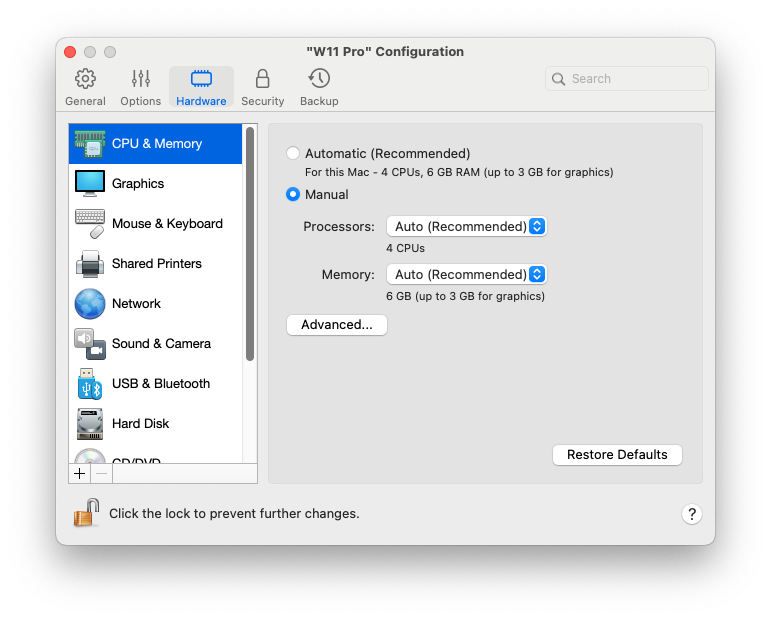
Nel riquadro **CPU e memoria**, è possibile visualizzare e configurare le impostazioni relative a memoria e CPU.

Per aprire queste impostazioni, scegli **Azioni** > **Configura** > **Hardware**, quindi fai clic su **CPU e memoria**.

<figure><img src="https://content.gitbook.com/content/h0SdKNvITn0Fq6vAfunk/blobs/6tsNVkaFqxrJYW3XYo1M/Screenshot%202024-01-19%20at%2017.46.41.png" alt="" width="563"><figcaption></figcaption></figure>

<table><thead><tr><th width="276">Opzione</th><th>Descrizione</th></tr></thead><tbody><tr><td><strong>Allocazione di CPU e memoria</strong></td><td><p>Se utilizzi Windows 10 o versioni successive, Parallels Desktop alloca automaticamente il numero di CPU e la quantità di memoria richiesti alla macchina virtuale in modo da assicurare prestazioni ottimali e offrirti la migliore esperienza possibile. È consigliabile utilizzare le impostazioni predefinite.<br></p><p>Tuttavia, se non sei soddisfatto delle prestazioni della macchina virtuale, puoi specificare manualmente quanta CPU e memoria possono essere consumate dalla macchina virtuale. Seleziona <strong>Manuale</strong> e scegli i valori desiderati dai campi corrispondenti.<br></p><p>Le macchine virtuali create ed eseguite in Parallels Desktop per Mac Standard Edition sono limitate a 4 core vCPU e 8 GB di vRAM. Per la Pro e Business Edition, le limitazioni sono le seguenti:</p><ul><li>Fino a 32 core vCPU per i Mac con processore Intel e fino a 18 core vCPU per i Mac con Apple Silicon (numero massimo testato).</li><li><p>Fino a 128 GB di RAM per i Mac con processore Intel, mentre per i Mac con Apple Silicon:</p><ul><li>Fino a 63 GB se l'host esegue macOS 12 Monterey o versioni precedenti e/o non implementa lo spazi di indirizzi intermedio a 39 bit (versioni di base dei chip M1 e M2).</li><li>Fino a 128 GB in tutti gli altri casi.</li></ul></li></ul><p>Tieni presente che l'opzione <em>più</em> non è sempre la migliore. Prova innanzitutto a utilizzare la macchina virtuale con le impostazioni predefinite. Se è lenta, prova ad aggiungere più memoria e/o aumentare il numero di CPU. Se la macchina virtuale diventa più veloce l'impostazione è corretta. In caso contrario, prova a cambiare in altro modo l'allocazione di CPU e memoria. Non è facile fornire indicazioni esatte poiché le prestazioni della macchina virtuale dipendono dall'hardware del Mac, dalle app in esecuzione sul Mac, da quali app sono in esecuzione sulla macchina virtuale e così via.<br></p><p>Se hai una macchina virtuale con Windows 8.1 o versioni precedenti, sistema operativo Linux o macOS, puoi scegliere quanta CPU e memoria possono essere consumate dalla macchina virtuale tramite i menu <strong>Processori</strong> e <strong>Memoria</strong>.</p></td></tr><tr><td><p><strong>Hypervisor</strong></p><p>Questo menu è disponibile solo sui computer Mac con un processore Intel. Le macchine virtuali create sui computer Mac con chip Apple Silicon utilizzano sempre l'hypervisor Apple.</p></td><td>In questo menu è possibile scegliere se utilizzare l'hypervisor Parallels o Apple. È consigliabile utilizzare l'hypervisor Parallels.</td></tr><tr><td><strong>Hypervisor adattabile</strong></td><td>Seleziona questa opzione per impostare Parallels Desktop perché ottimizzi automaticamente le prestazioni per la macchina virtuale o macOS secondo l'applicazione che sarà al momento in esecuzione. Quando si usa una app della macchina virtuale, alla macchina virtuale vengono assegnate più risorse e quando si usa un'applicazione di macOS, più risorse vengono assegnate a macOS.</td></tr><tr><td><p><strong>Abilita virtualizzazione annidata</strong></p><p>Questo menu è disponibile solo in Parallels Desktop per Mac Pro e Business Edition installate su un Mac con un processore Intel a condizione che la macchina virtuale sia configurata per l'utilizzo dell'hypervisor Parallels.</p></td><td><p>Seleziona questa opzione per abilitare il supporto della virtualizzazione annidata. Parallels Desktop consente di eseguire:</p><ul><li>macchine virtuali Hyper-V in macchine virtuali Windows 8, Windows Server 2012 o versioni successive;</li><li>Parallels Desktop all'interno di una macchina virtuale macOS;</li><li>macchine virtuali VMware ESXi;</li><li>macchine virtuali Xen e basate su kernel nelle versioni di Linux che supportano Xen e KVM.</li></ul><p><strong>Nota:</strong> eseguire una macchina virtuale all'interno di una macchina virtuale può rallentare significativamente le prestazioni di macOS e della macchina virtuale.<br></p><p>Se si utilizzano le macchine virtuali Parallels per creare, eseguire il debug e testare le applicazioni, abilitare la virtualizzazione nidificata per installare e lavorare in:</p><ul><li>emulatore Android per Visual Studio;</li><li>emulatore iPhone per Visual Studio;</li><li>Xamarin.Android;</li><li>Android Studio;</li><li>Embarcadero RAD Studio;</li><li>Docker per Windows;</li><li>Microsoft Visual Studio + TwinCat 3 (il supporto per TwinCat 3 è stato testato e potrebbero essere presenti alcuni bug).</li></ul></td></tr></tbody></table>


---

# Agent Instructions
This documentation is published with GitBook. GitBook is the documentation platform designed so that both humans and AI agents can read, navigate, and reason over technical content effectively. Learn more at gitbook.com.

## Querying This Documentation
If you need additional information that is not directly available in this page, you can query the documentation dynamically by asking a question.

Perform an HTTP GET request on the following URL with the `ask` and `goal` query parameters:

```
GET https://docs.parallels.com/landing/pdfm-ug/v20-it-it/guida-utente-di-parallels-desktop-per-mac-20/preferenze-di-parallels-desktop-e-impostazioni-della-macchina-virtuale/virtual-machine-settings/impostazioni-hardware/impostazioni-di-cpu-e-memoria.md?ask=<question>&goal=<user_goal>
```

`ask` is the immediate question: it should be specific, self-contained, and written in natural language.
`goal` is what the user is ultimately trying to achieve, the reason they need the answer. Sharing it helps GitBook give you a better, more relevant answer. A goal is most helpful when it describes the outcome the user wants rather than restating the question. For example, with `ask=how do I create an API token`, a goal like `build a script that syncs our docs to a CMS` lets GitBook tailor the answer to that use case.

The response will contain a direct answer to the question and relevant excerpts and sources from the documentation.

Use this mechanism when the answer is not explicitly present in the current page, you need clarification or additional context, or you want to retrieve related documentation sections.
