> For the complete documentation index, see [llms.txt](https://docs.parallels.com/landing/llms.txt). Markdown versions of documentation pages are available by appending `.md` to page URLs; this page is available as [Markdown](https://docs.parallels.com/landing/pdfm-ug/v20-it-it/guida-utente-di-parallels-desktop-per-mac-20/preferenze-di-parallels-desktop-e-impostazioni-della-macchina-virtuale/virtual-machine-settings/impostazioni-hardware/impostazioni-di-rete.md).

# Impostazioni di rete

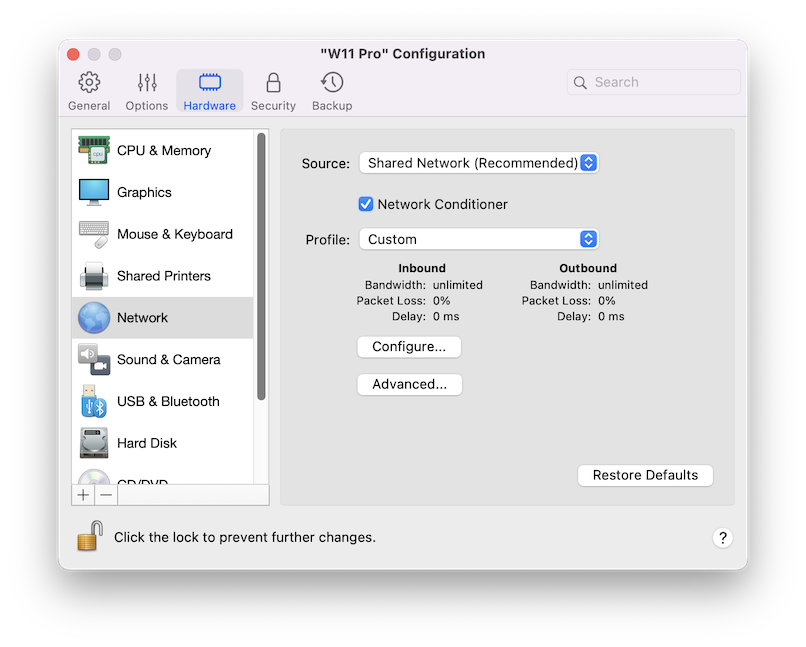
Nel riquadro **Rete**, è possibile visualizzare e configurare le impostazioni relative all'adattatore di rete della macchina virtuale.

Per aprire queste impostazioni, scegli **Azioni** > **Configura** > **Hardware**, quindi fai clic su **Rete**.

<figure><img src="https://content.gitbook.com/content/h0SdKNvITn0Fq6vAfunk/blobs/W6xGfUqw2QR2wB8n5RO4/image.png" alt="" width="563"><figcaption></figcaption></figure>

<table><thead><tr><th width="224">Opzione</th><th>Descrizione</th></tr></thead><tbody><tr><td><strong>Origine</strong></td><td><p>Usa questo menu per scegliere uno dei seguenti tipi di rete dell'adattatore di rete della macchina virtuale:</p><ul><li><strong>Rete condivisa</strong>. Seleziona questa opzione per abilitare la funzionalità NAT (Network Address Translation) per la macchina virtuale. In questo caso, la macchina virtuale condividerà qualsiasi connessione di rete al momento usata dal Mac.</li><li><strong>Rete Bridged</strong>. Seleziona questa opzione per consentire alla macchina virtuale di accedere alla rete locale e a Internet tramite uno degli adattatori di rete installati sul Mac. In tale caso, la macchina virtuale è trattata come un computer indipendente sulla rete e deve essere configurata nello stesso di una reale. È possibile scegliere l'adattatore fisico dove l'adattatore della macchina virtuale verrà collegato nella lista sotto l'opzione <strong>Rete Bridged</strong>.</li><li><strong>Rete di solo host</strong>. Seleziona questa opzione per consentire alla macchina virtuale di connettere al Mac e alle macchine virtuali che vi risiedono, oltre a renderla visibile fuori dal Mac. Se questa opzione è selezionata, la macchina virtuale non può connettersi a Internet.<br><br><strong>Nota</strong>: Se si possiede un Mac in silicone Apple e si desidera eseguire una macchina virtuale macOS in modalità solo host, è necessario aggiornare il sistema operativo del Mac a macOS Sequoia 15 o più recente e Parallels Desktop alla versione 20.4.0 o più recente.</li><li><strong>Disconnetti</strong>. Consente di disconnettere completamente la macchina virtuale da qualsiasi rete.</li></ul></td></tr><tr><td><p><strong>Network Conditioner</strong></p><p>(non disponibile sulle macchine virtuali macOS)</p></td><td>Usa questa opzione per imitare il comportamento caratteristico di questi tipi specifici di connessioni di rete elencati nel menu a discesa <strong>Profilo</strong>. Puoi configurare un profilo <strong>Personalizzato</strong> e fare clic sul pulsante <strong>Configura</strong> per modificare le velocità, le latenze e la perdita di pacchetti in base alle tue esigenze.</td></tr><tr><td><strong>Avanzate -> MAC</strong></td><td>Nel campo <strong>MAC</strong>, è possibile cambiare l'indirizzo MAC attualmente assegnato alla macchina virtuale. Gli indirizzi MAC vengono automaticamente generati durante la creazione della macchina virtuale. Tuttavia, è possibile modificare l'indirizzo MAC predefinito digitando un altro valore nel campo <strong>MAC</strong> oppure facendo clic sul pulsante <strong>Genera</strong>. Quando si scrive un nuovo indirizzo MAC, accertarsi che sia unico nella propria rete. Questa opzione è disponibile solo per gli utenti avanzati.</td></tr><tr><td><strong>Avanzate -> Tipo</strong><br>(disponibile solo sui Mac con processore Intel)</td><td><p>Puoi utilizzarlo per cambiare il tipo di scheda dell'interfaccia di rete. È sconsigliabile modificare l'impostazione predefinita, a meno che non sia stato suggerito dal team di supporto Parallels. Questa opzione è disponibile solo per gli utenti avanzati.<br></p><p>Sui computer Mac con Apple Silicon, le macchine virtuali sono configurate per l'utilizzo dell'adattatore di rete Virtio.</p></td></tr><tr><td><strong>Avanzate -> Aprire preferenze di rete</strong></td><td>Questo pulsante consente di accedere alla scheda Rete del pannello delle preferenze di Parallels Desktop. Consulta <a href="/landing/pdfm-ug/v20-it-it/guida-utente-di-parallels-desktop-per-mac-20/usa-windows-sul-mac/connetti-a-internet-o-a-un-network.md">questa pagina</a> per ulteriori informazioni.</td></tr></tbody></table>


---

# Agent Instructions
This documentation is published with GitBook. GitBook is the documentation platform designed so that both humans and AI agents can read, navigate, and reason over technical content effectively. Learn more at gitbook.com.

## Querying This Documentation
If you need additional information that is not directly available in this page, you can query the documentation by asking a question.

Perform an HTTP GET request on the following URL with the `ask` and `goal` query parameters:

```
GET https://docs.parallels.com/landing/pdfm-ug/v20-it-it/guida-utente-di-parallels-desktop-per-mac-20/preferenze-di-parallels-desktop-e-impostazioni-della-macchina-virtuale/virtual-machine-settings/impostazioni-hardware/impostazioni-di-rete.md?ask=<question>&goal=<user_goal>
```

`ask` is the immediate question: it should be specific, self-contained, and written in natural language.
`goal` is what the user is ultimately trying to achieve, the reason they need the answer. Sharing it helps GitBook give you a better, more relevant answer. A goal is most helpful when it describes the outcome the user wants rather than restating the question. For example, with `ask=how do I create an API token`, a goal like `automate deployments from our CI pipeline` lets GitBook tailor the answer to that use case.

The response will contain a direct answer to the question and relevant excerpts and sources from the documentation.

Use this mechanism when the answer is not explicitly present in the current page, you need clarification or additional context, or you want to retrieve related documentation sections.
