> For the complete documentation index, see [llms.txt](https://docs.parallels.com/landing/llms.txt). Markdown versions of documentation pages are available by appending `.md` to page URLs; this page is available as [Markdown](https://docs.parallels.com/landing/pdfm-ug/v20-it-it/guida-utente-di-parallels-desktop-per-mac-20/preferenze-di-parallels-desktop-e-impostazioni-della-macchina-virtuale/virtual-machine-settings/opzioni/impostazioni-schermo-intero.md).

# Impostazioni Schermo intero

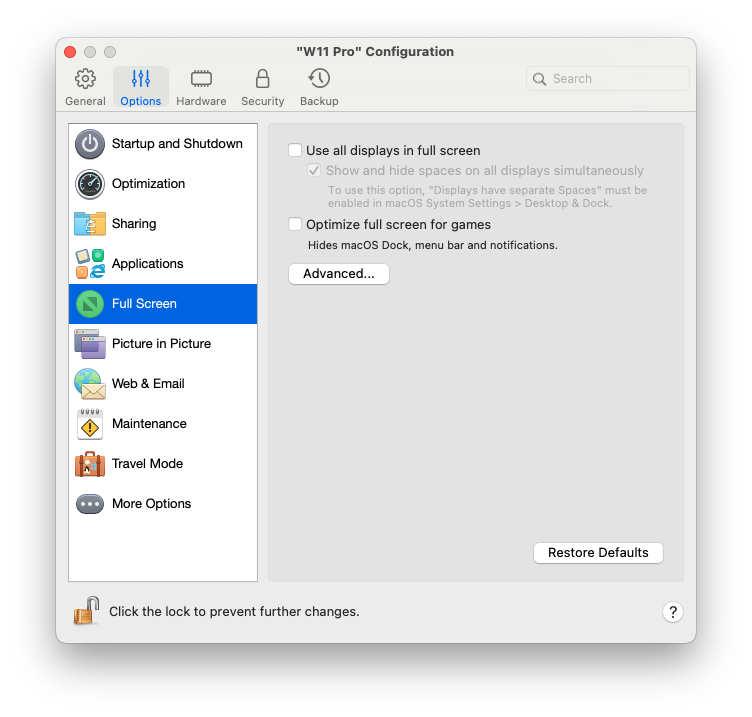
Nel riquadro **Schermo intero**, puoi configurare le impostazioni correlate alla modalità di visualizzazione.

Per aprire queste impostazioni, scegli **Azioni** > **Configura** > **Opzioni**, quindi fai clic su **Schermo intero**.

<figure><img src="https://content.gitbook.com/content/h0SdKNvITn0Fq6vAfunk/blobs/P9bVbMv9ZRj3iNg3GTFA/Screenshot%202024-01-19%20at%2017.09.44.png" alt="" width="563"><figcaption></figcaption></figure>

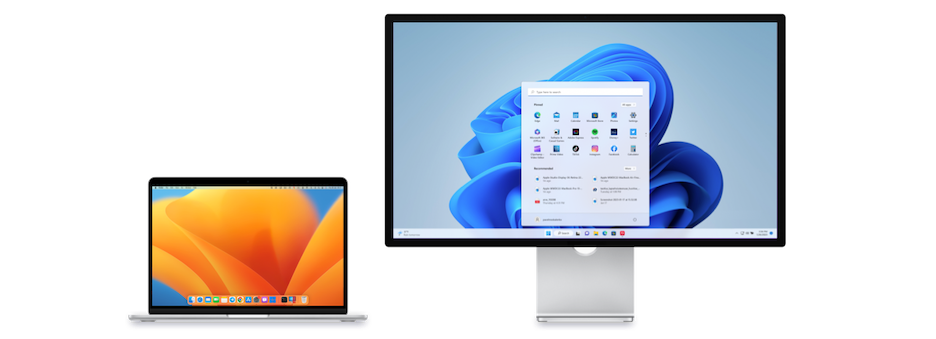
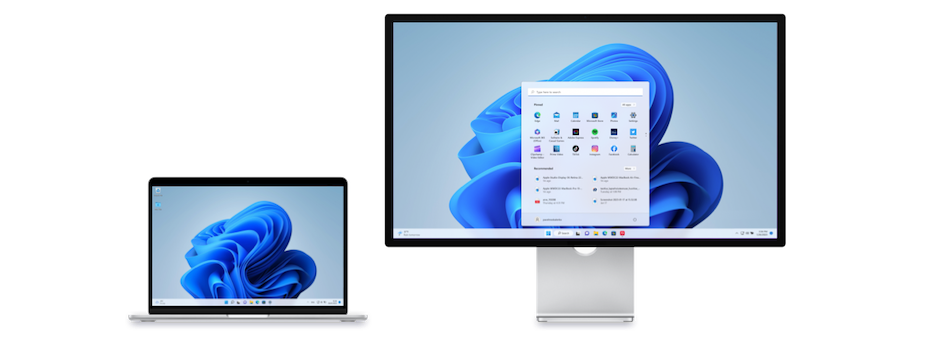
<table><thead><tr><th width="267">Opzione</th><th>Descrizione</th></tr></thead><tbody><tr><td><strong>Usa tutti i display a schermo intero</strong></td><td><p>Se hai un secondo display connesso al Mac, quando passerai alla modalità Schermo intero, Windows verrà visualizzato solo su un display.</p><p><a href="https://download.parallels.com/desktop/v19/docs/en_US/Parallels%20Desktop%20User&#x27;s%20Guide/43125.htm"><img src="https://download.parallels.com/desktop/v19/docs/en_US/Parallels%20Desktop%20User&#x27;s%20Guide/49455.png" alt="LaptopDesktop_4"></a></p><p>Puoi scegliere il display su cui Windows verrà visualizzato trascinando la relativa finestra su tale display e quindi facendo clic sull'icona Schermo intero.<br></p><p>Per mostrare Windows su tutti i display, seleziona <strong>Usa tutti i display a schermo intero</strong>.</p><p><a href="https://download.parallels.com/desktop/v19/docs/en_US/Parallels%20Desktop%20User&#x27;s%20Guide/43125.htm"><img src="https://download.parallels.com/desktop/v19/docs/en_US/Parallels%20Desktop%20User&#x27;s%20Guide/49456.png" alt="LaptopDesktop_2"></a></p></td></tr><tr><td><strong>Visualizzare e nascondere gli spazi su tutti i display simultaneamente</strong></td><td><p>Se hai scelto di visualizzare la macchina virtuale su tutti i display quando passa a Schermo intero, puoi anche scegliere di <strong>Visualizzare e nascondere gli spazi su tutti i display simultaneamente</strong>.<br></p><p>Se questa opzione è selezionata, quando fai clic sulla macchina virtuale di uno dei display, questa appare su tutti gli altri display. Quando sposti la focalizzazione su un altro elemento su uno dei tuoi display, gli spazi della macchina virtuale vengono nascosti su tutti gli altri monitor.</p></td></tr><tr><td><strong>Ottimizza lo schermo intero per i giochi</strong></td><td>Se usi una macchina virtuale per giocare con la modalità di visualizzazione Schermo intero, seleziona <strong>Ottimizza lo schermo intero per i giochi</strong>. Selezionando questa opzione, il dock macOS, la barra dei menu e le notifiche non verranno visualizzate. Per rilasciare l'input da mouse, premi <strong>Ctrl + Alt</strong>.</td></tr><tr><td><strong>Usa impostazioni gamma Windows</strong></td><td>Se utilizzi la macchina virtuale per i videogiochi, questa potrebbe richiedere di cambiare temporaneamente l'impostazione della gamma di display per mostrare correttamente differenti effetti visivi. Per consentire alla macchina virtuale di cambiare le impostazioni della gamma, seleziona <strong>Usa impostazioni gamma Windows</strong>. Questa opzione funziona solo in modalità di visualizzazione a schermo intero.</td></tr><tr><td><strong>Ridimensiona e adatta allo schermo</strong></td><td><p>Usa questo menu per configurare il modo in cui viene visualizzata la macchina virtuale durante il funzionamento a schermo intero:</p><ul><li><strong>Disattivato.</strong> Se Parallels Tools non è installato, la risoluzione della macchina virtuale corrisponde a quella del Mac. Se Parallels Tools non è installato, la risoluzione della macchina virtuale rimane invariata. Se è inferiore a quella del Mac, la macchina virtuale viene visualizzata su uno sfondo nero. Se è superiore, la macchina virtuale mostra le barre di scorrimento.</li><li><strong>Auto.</strong> Se Parallels Tools non è installato, la risoluzione della macchina virtuale corrisponde a quella del Mac. Se Parallels Tools non è installato, la risoluzione della macchina virtuale rimane invariata. Se è inferiore a quella del Mac, la macchina virtuale viene visualizzata su uno sfondo nero. Se è superiore, la macchina virtuale viene interamente visualizzata sullo schermo senza nessuna barra di scorrimento.</li><li><strong>Mantieni proporzioni</strong>: indipendentemente dal fatto che Parallels Tools sia installato o meno, la risoluzione della macchina virtuale rimarrà invariata. Se è inferiore a quella del Mac, la macchina virtuale viene visualizzata su uno sfondo nero. Se è superiore, la macchina virtuale viene interamente visualizzata sullo schermo senza nessuna barra di scorrimento.</li><li><strong>Adattamento</strong>: indipendentemente dal fatto che Parallels Tools sia installato o meno, la risoluzione della macchina virtuale rimarrà invariata, ma la macchina virtuale si adatterà in modo da occupare lo schermo intero.</li></ul></td></tr></tbody></table>


---

# Agent Instructions
This documentation is published with GitBook. GitBook is the documentation platform designed so that both humans and AI agents can read, navigate, and reason over technical content effectively. Learn more at gitbook.com.

## Querying This Documentation
If you need additional information that is not directly available in this page, you can query the documentation dynamically by asking a question.

Perform an HTTP GET request on the following URL with the `ask` and `goal` query parameters:

```
GET https://docs.parallels.com/landing/pdfm-ug/v20-it-it/guida-utente-di-parallels-desktop-per-mac-20/preferenze-di-parallels-desktop-e-impostazioni-della-macchina-virtuale/virtual-machine-settings/opzioni/impostazioni-schermo-intero.md?ask=<question>&goal=<user_goal>
```

`ask` is the immediate question: it should be specific, self-contained, and written in natural language.
`goal` is what the user is ultimately trying to achieve, the reason they need the answer. Sharing it helps GitBook give you a better, more relevant answer. A goal is most helpful when it describes the outcome the user wants rather than restating the question. For example, with `ask=how do I create an API token`, a goal like `build a script that syncs our docs to a CMS` lets GitBook tailor the answer to that use case.

The response will contain a direct answer to the question and relevant excerpts and sources from the documentation.

Use this mechanism when the answer is not explicitly present in the current page, you need clarification or additional context, or you want to retrieve related documentation sections.