> For the complete documentation index, see [llms.txt](https://docs.parallels.com/landing/llms.txt). Markdown versions of documentation pages are available by appending `.md` to page URLs; this page is available as [Markdown](https://docs.parallels.com/landing/pdfm-ug/v20-ja-jp/parallels-desktop-for-mac-20-yzzugaido/mac-de-windows-wosuru/imeru/windows-apurikshonwoku.md).
# Windows アプリケーションを開く
Windows アプリケーションは、Mac アプリケーションのように簡単に開くことができます。Windows アプリケーションを開くには、いくつかの方法があります。
* Dock の Windows アプリケーションフォルダーから
* Windows の \[スタート] メニューから
* macOS Finder から
* Dock から
* Spotlight 検索を使用
### Windows **アプリケーションフォルダー**
このフォルダーは macOS の Dock にあり、Windows アプリケーションがすべて含まれています。さらにアプリケーションをインストールすると、そのアプリケーションも自動的に追加されます。
{% hint style="info" %}
**注**: Windows アプリケーションフォルダーは、App Store 版ではご利用いただけません。スタンダードエディションと App Store エディションの違いについては、こちらの[リンク](https://kb.parallels.com/123796)を参照してください。
{% endhint %}
Windows アプリケーションフォルダーを使用して、Windows アプリケーションを開くには、以下の操作を実行します。
* フォルダーをクリックし、アプリケーションを選択します。
Windows アプリケーションフォルダーを Dock に追加するには、以下の操作を実行します。
1. 次のいずれかを実行します。
* メニューバーの Parallels Desktop アイコンをクリックし、**\[構成]** を選択します。
* Parallels Desktop のメニューバーが画面上部にある場合は、**\[処理]** > **\[構成]** を選択します。
2. **\[オプション]**、**\[アプリケーション]** の順にクリックします。
3. **\[Windows アプリケーションを Mac と共有する]** が選択されていることを確認し、**\[Windows アプリケーションフォルダーを Dock に表示]** を選択します。
### Windows **の \[スタート] メニュー**
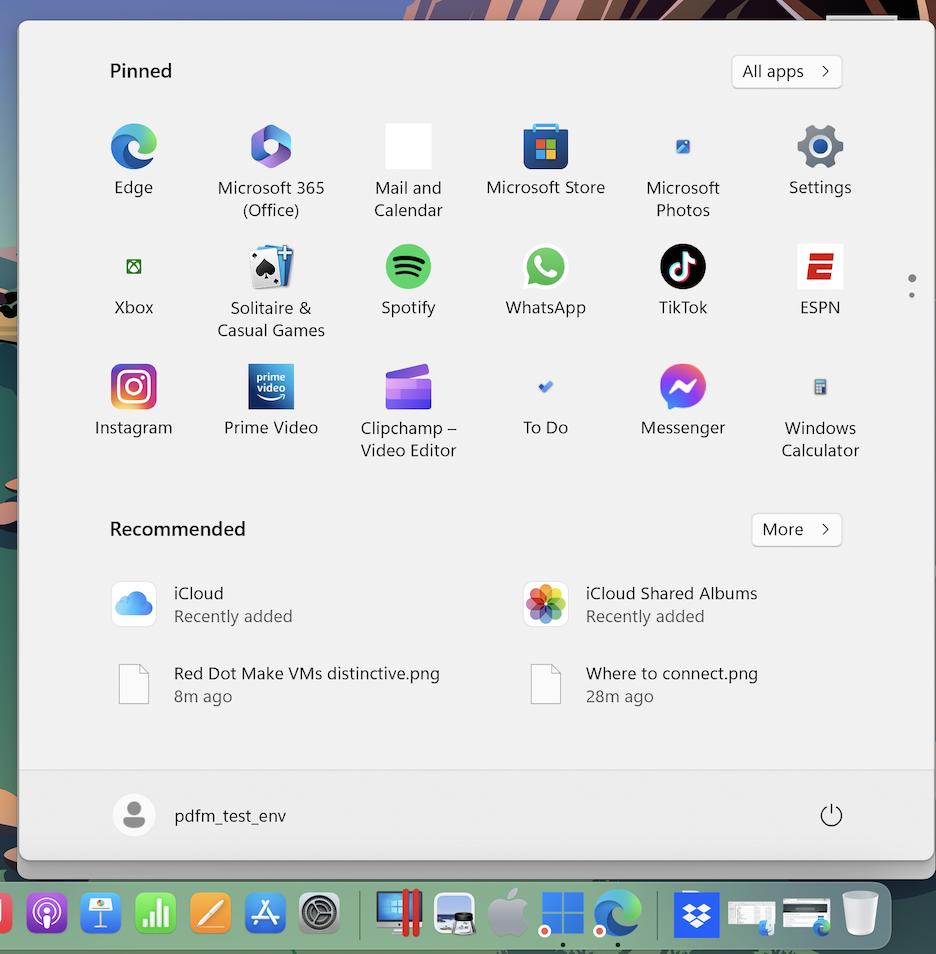
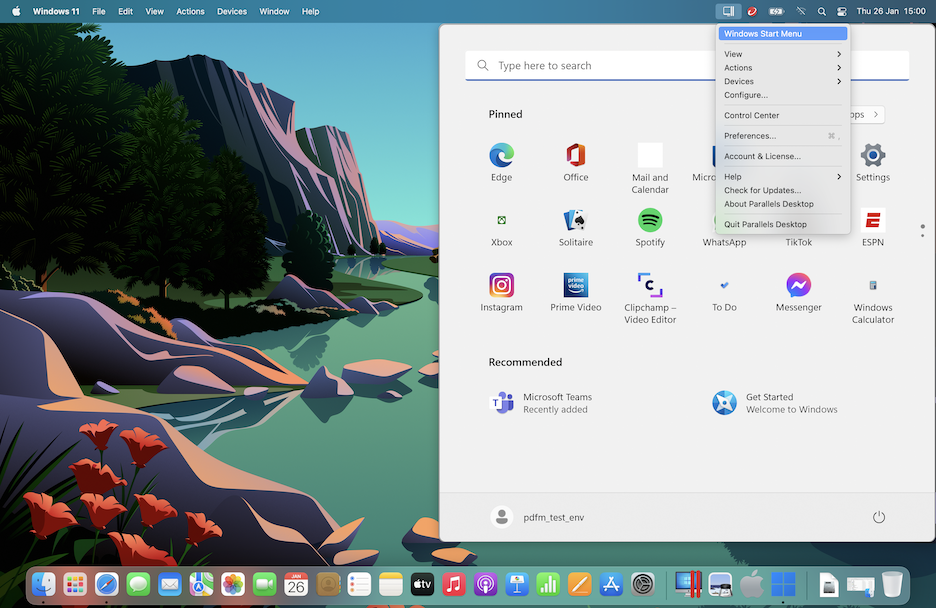
\[スタート] メニューから Windows アプリケーションを開くには、以下の操作を実行します。
1. 次のいずれかを実行します。
* メニューバーの Parallels Desktop アイコンをクリックし、**\[Windows スタートメニュー]** を選択します。
* Windows がフルスクリーンまたはウィンドウモードである場合、通常通りに \[スタート] メニューを開きます。
**注:** Control キーを押しながらクリックするか、Parallels Desktop アイコンを右クリックすることもできます。
2. 使用するアプリケーションをクリックします。
### D**ock のアプリケーションアイコン**
Windows アプリケーションを開くと、画面下部にある macOS の Dock にそのアイコンが表示されます。デフォルトでは、アプリケーションを閉じると、アイコンは Dock から消えます。アプリケーションのアイコンを Dock に保持すると、アプリケーションをいつでもすばやく開くことができます。
Windows アプリケーションのアイコンを Dock に保持しておくには、次のいずれかを実行します。
* Dock で Windows アプリケーションのアイコンを右クリックするか Control キー + クリックし、ショートカットメニューから **\[Dock に追加]** を選択します。
* アプリケーションのアイコンを Finder から Dock にドラッグします。
Dock のアイコンをクリックすると、アプリケーションをいつでも開くことができます。
### Spotlight
Spotlight を使用し、Windows アプリケーションを検索し、開くことができます。
* 画面右上隅の Spotlight アイコンをクリックするか、キーボードで Command キー + スペースバーを押します。次に、アプリケーションの名前を入力し、リストから選択します。
---
# Agent Instructions
This documentation is published with GitBook. GitBook is the documentation platform designed so that both humans and AI agents can read, navigate, and reason over technical content effectively. Learn more at gitbook.com.
## Querying This Documentation
If you need additional information that is not directly available in this page, you can query the documentation dynamically by asking a question.
Perform an HTTP GET request on the current page URL with the `ask` query parameter, and the optional `goal` query parameter:
```
GET https://docs.parallels.com/landing/pdfm-ug/v20-ja-jp/parallels-desktop-for-mac-20-yzzugaido/mac-de-windows-wosuru/imeru/windows-apurikshonwoku.md?ask=&goal=
```
`ask` is the immediate question: it should be specific, self-contained, and written in natural language.
`goal` is optional and describes the broader end goal you are ultimately trying to accomplish on behalf of the user. GitBook uses it to tailor the answer towards what is most useful for that goal.
The response will contain a direct answer to the question and relevant excerpts and sources from the documentation.
Use this mechanism when the answer is not explicitly present in the current page, you need clarification or additional context, or you want to retrieve related documentation sections.