> For the complete documentation index, see [llms.txt](https://docs.parallels.com/landing/llms.txt). Markdown versions of documentation pages are available by appending `.md` to page URLs; this page is available as [Markdown](https://docs.parallels.com/landing/pdfm-ug/v20-ja-jp/parallels-desktop-for-mac-20-yzzugaido/mac-de-windows-wosuru/mausutorakkupaddokbdo/macos-deno-windows-noto.md).
# macOS での Windows 入力言語の確認と変更
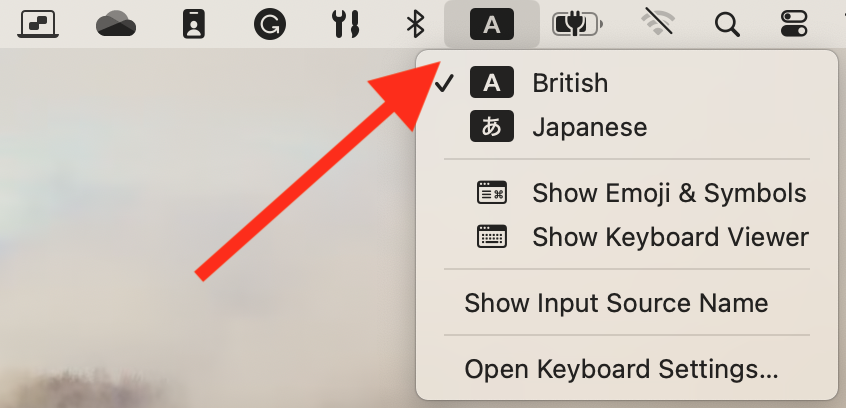
Windows または Windows アプリケーションで作業中、Parallels Desktop は macOS メニューバーに Windows の入力言語セットを表示します。ゲスト OS デスクトップが非表示のときに、[Coherence](/landing/pdfm-ug/v20-ja-jp/parallels-desktop-for-mac-20-yzzugaido/mac-de-windows-wosuru/macos-deno-windows-nono/windows-to-macos-nomji.md) モードの Windows で作業する際に便利です。
macOS メニューバーの入力言語は、Mac に切り替えると同時に、Windows で作業を開始する前に設定されていた言語に戻ります。
この機能を正常に使用するには、[Parallels Tools](/landing/pdfm-ug/v20-ja-jp/parallels-desktop-for-mac-20-yzzugaido/na/parallels-tools-noinsutrumatahaappudto/windows-no-parallels-tools.md) がインストールされている必要があり、Windows と macOS で同じ入力言語が使用できる必要があります。入力言語を追加する方法については、これらのオペレーティングシステムのヘルプリソースを参照してください。
### **macOS メニューバーからの Windows 入力言語の変更**
macOS メニューバーから Windows 入力言語を変更するには、次の操作を実行します。
1. Windows または Windows アプリケーションをクリックし、アクティブにします。
2. macOS メニューバーの \[入力] メニューから、必要な言語を選択します。
{% hint style="info" %}
**注:** \[入力] メニューから選択する言語は、Windows でも使用可能でなければなりません。Windows の入力ソース一覧に言語を追加する方法については、Windows のヘルプリソースを参照してください。
{% endhint %}
macOS メニューバーに \[入力] メニューがない場合は、次の手順を実行することで、表示するよう設定できます。
1. macOS で **\[アップルメニュー]** > **\[システム設定]** を選択し、**\[言語とテキスト]** をクリックします。
2. **\[入力ソース]** をクリックします。
3. 使用する言語(複数可)をサイドバーから選択します。
4. **\[メニューバーに入力メニューを表示]** を選択します。
---
# Agent Instructions
This documentation is published with GitBook. GitBook is the documentation platform designed so that both humans and AI agents can read, navigate, and reason over technical content effectively. Learn more at gitbook.com.
## Querying This Documentation
If you need additional information that is not directly available in this page, you can query the documentation dynamically by asking a question.
Perform an HTTP GET request on the current page URL with the `ask` query parameter, and the optional `goal` query parameter:
```
GET https://docs.parallels.com/landing/pdfm-ug/v20-ja-jp/parallels-desktop-for-mac-20-yzzugaido/mac-de-windows-wosuru/mausutorakkupaddokbdo/macos-deno-windows-noto.md?ask=&goal=
```
`ask` is the immediate question: it should be specific, self-contained, and written in natural language.
`goal` is optional and describes the broader end goal you are ultimately trying to accomplish on behalf of the user. GitBook uses it to tailor the answer towards what is most useful for that goal.
The response will contain a direct answer to the question and relevant excerpts and sources from the documentation.
Use this mechanism when the answer is not explicitly present in the current page, you need clarification or additional context, or you want to retrieve related documentation sections.