> For the complete documentation index, see [llms.txt](https://docs.parallels.com/landing/llms.txt). Markdown versions of documentation pages are available by appending `.md` to page URLs; this page is available as [Markdown](https://docs.parallels.com/landing/pdfm-ug/v20-ja-jp/parallels-desktop-for-mac-20-yzzugaido/mac-de-windows-wosuru/mausutorakkupaddokbdo/mausutokbdono.md).
# マウスとキーボードの設定
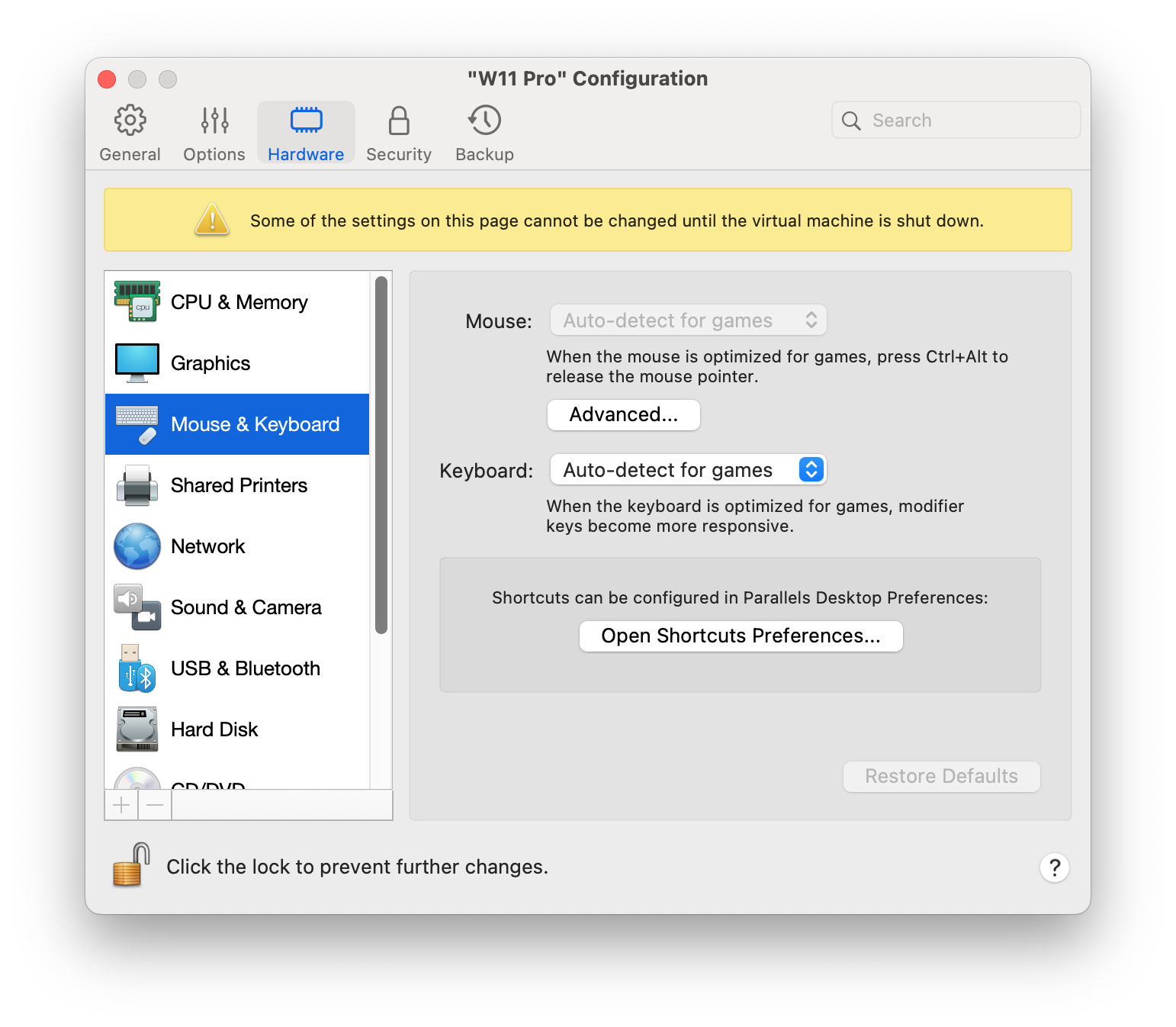
**\[マウスとキーボード]** 設定を使用して、以下のことを行えます。
* マウスポインターの挙動をゲームに最適化するかどうかを設定する。
* [ウィンドウモードで](/landing/pdfm-ug/v20-ja-jp/parallels-desktop-for-mac-20-yzzugaido/mac-de-windows-wosuru/macos-deno-windows-nono/windows-wonowindounisuruyou.md)マウスポインターが画面の端にしばらく固定されるように設定する。
* 修飾キーをゲームに最適化するかどうかを設定する。
### **\[マウスとキーボード]** 設定にアクセスするには、次の操作を実行します。
1. 次のいずれかを実行します。
* メニューバーの Parallels Desktop アイコンをクリックし、**\[構成]** を選択します。
* Parallels Desktop のメニューバーが画面上部にある場合は、**\[処理]** > **\[構成]** を選択します。
2. \[ハードウェア] をクリックし、サイドバーで **\[マウスとキーボード]** を選択します。
### **マウス**
仮想マシンでゲームをプレイする場合、\[マウス] メニューでマウスをどのように使用するかを設定できます。
* **\[ゲームを自動検出する]**: これは、推奨されるデフォルト設定です。ゲスト OS アプリケーションを使用している場合は、ゲスト OS と macOS の間でマウスを自由に動かすことができます。ただし、ゲームを開始すると、SmartMouse により仮想マシンのマウス入力が自動的にキャプチャされるため、誤ってマウスが macOS に移動される心配がなくなります。ゲームを終了すると、自動的にマウスが解放されます。
* **\[ゲームに最適化する]**: ゲームのプレイ中に誤ってマウスが macOS に移動される心配がある場合は、このオプションを選択すると、マウスが仮想マシン内でのみ機能するようになります。
* **\[ゲームに最適化しない]**: 稀に、SmartMouse がアプリケーションをゲームと誤認識し、マウスがアプリケーションで正しく機能しなくなることがあります。このような問題が生じた場合、\[ゲームに最適化しない] を選択します。
### **修飾キーの最適化**
アクションゲームで修飾キー Option(Alt)、Ctrl、Shift をアクティブに使用するときは、**\[キーボード]** メニューで **\[ゲームに最適化する]** を選択します。このオプションを選択すると、これらのキーからの信号はより速く処理されます。
{% hint style="info" %}
**注:** ゲームをプレイしていないときに、キーボードをゲームに最適化することはお勧めしません。
{% endhint %}
### **マウスポインターをウィンドウの端に固定する**
[ウィンドウ表示モード](/landing/pdfm-ug/v20-ja-jp/parallels-desktop-for-mac-20-yzzugaido/mac-de-windows-wosuru/macos-deno-windows-nono/windows-wonowindounisuruyou.md)で仮想マシンを使用中、さまざまなゲスト OS アイテムを表示するために、仮想マシンウィンドウの端にマウスポインターを動かさなければならない場合があります。たとえば、Windows 8 のスタートメニューを表示する、Windows XP の隠れたタスクバーを表示する、macOS アプリケーションをフルスクリーン表示しているときに macOS メニューバーを表示する場合などです。
**\[マウスポインタをウィンドウの端に固定する]** オプションを使用すると、マウスポインタは仮想マシンウィンドウの端にしばらく固定され、マウスが仮想マシンウィンドウの外に誤って移動することがなくなります。端から離すには、マウスをすばやく動かします。
---
# Agent Instructions
This documentation is published with GitBook. GitBook is the documentation platform designed so that both humans and AI agents can read, navigate, and reason over technical content effectively. Learn more at gitbook.com.
## Querying This Documentation
If you need additional information that is not directly available in this page, you can query the documentation dynamically by asking a question.
Perform an HTTP GET request on the current page URL with the `ask` query parameter, and the optional `goal` query parameter:
```
GET https://docs.parallels.com/landing/pdfm-ug/v20-ja-jp/parallels-desktop-for-mac-20-yzzugaido/mac-de-windows-wosuru/mausutorakkupaddokbdo/mausutokbdono.md?ask=&goal=
```
`ask` is the immediate question: it should be specific, self-contained, and written in natural language.
`goal` is optional and describes the broader end goal you are ultimately trying to accomplish on behalf of the user. GitBook uses it to tailor the answer towards what is most useful for that goal.
The response will contain a direct answer to the question and relevant excerpts and sources from the documentation.
Use this mechanism when the answer is not explicitly present in the current page, you need clarification or additional context, or you want to retrieve related documentation sections.