> For the complete documentation index, see [llms.txt](https://docs.parallels.com/landing/llms.txt). Markdown versions of documentation pages are available by appending `.md` to page URLs; this page is available as [Markdown](https://docs.parallels.com/landing/pdfm-ug/v20-ja-jp/parallels-desktop-for-mac-20-yzzugaido/na/na.md).
# 詳細な環境設定
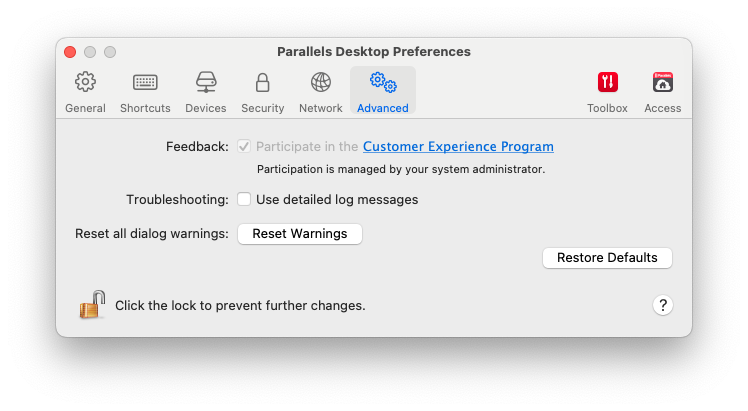
Parallels Desktop 環境設定の **\[詳細]** ペインで、詳細な設定を構成できます。
### **フィードバック**
カスタマーエクスペリエンスアプリケーションに参加するには、該当オプションを選択します。このアプリケーションに参加すると、Parallels はご使用の Mac と仮想マシンの構成に関する情報を収集します。収集された情報は、ユーザーのニーズに合う製品を提供するために利用されます。
参加する場合、以下の種類のデータのみが収集されます。
* お使いの Mac のハードウェア構成
* お使いの Mac および仮想マシンのソフトウェア構成(オペレーティングシステムおよびそこにインストールされているソフトウェアの名前とバージョン)
* 仮想マシンの構成ファイル
名前、電子メール、住所、電話番号などの個人情報、およびキーボード入力は収集されません。
詳細については、Parallels 社 Web サイトのカスタマーエクスペリエンスアプリケーションのページを参照してください(ペインのリンク先に移動してください)。
### **トラブルシューティング**
Parallels Desktop はその動作中に、ログファイルを自動的に作成します。Parallels サポートチームは、このファイルを活用して問題の解決や製品の改善にあたります。**\[詳細ログメッセージを使用する]** オプションを選択すると、Parallels Desktop はより詳細なログファイルの作成を開始します。これは Parallels サポートチームにとっては有益なファイルとなりますが、ハードディスク領域の使用量が増加するだけでなく、システムのパフォーマンスが若干低下する可能性があります。
### **非表示メッセージの再度の表示**
Parallels Desktop の一部のダイアログボックスやウィンドウには、**\[今後、このメッセージを表示しない]** オプションが表示されます。このオプションを選択すると、次に同じ操作を実行した場合にこのダイアログボックスが表示されなくなります。**\[警告をリセット]** ボタンを使用して、このオプションが選択されているすべてのダイアログボックスやウィンドウをリセットすると、その操作を開始するたびに再びメッセージが表示されるようになります。
### **Parallels Desktop 環境設定のロック**
Parallels Desktop 環境設定を未承認の変更から保護する場合は、ウィンドウの下部の \[カギ] アイコンをクリックします。そうすると、次回に Parallels Desktop 環境設定のいずれかのペインで設定を変更する際に、管理者のパスワードが要求されるようになります。
{% hint style="warning" %}
**注**: Parallels Desktop 環境設定のロックは、Parallels Desktop の App Store エディションではサポートされていません。スタンダードエディションと App Store エディションの違いについては、こちらの[リンク](https://kb.parallels.com/123796)を参照してください。
{% endhint %}
---
# Agent Instructions
This documentation is published with GitBook. GitBook is the documentation platform designed so that both humans and AI agents can read, navigate, and reason over technical content effectively. Learn more at gitbook.com.
## Querying This Documentation
If you need additional information that is not directly available in this page, you can query the documentation dynamically by asking a question.
Perform an HTTP GET request on the current page URL with the `ask` query parameter, and the optional `goal` query parameter:
```
GET https://docs.parallels.com/landing/pdfm-ug/v20-ja-jp/parallels-desktop-for-mac-20-yzzugaido/na/na.md?ask=&goal=
```
`ask` is the immediate question: it should be specific, self-contained, and written in natural language.
`goal` is optional and describes the broader end goal you are ultimately trying to accomplish on behalf of the user. GitBook uses it to tailor the answer towards what is most useful for that goal.
The response will contain a direct answer to the question and relevant excerpts and sources from the documentation.
Use this mechanism when the answer is not explicitly present in the current page, you need clarification or additional context, or you want to retrieve related documentation sections.