> For the complete documentation index, see [llms.txt](https://docs.parallels.com/landing/llms.txt). Markdown versions of documentation pages are available by appending `.md` to page URLs; this page is available as [Markdown](https://docs.parallels.com/landing/pdfm-ug/v20-ja-jp/parallels-desktop-for-mac-20-yzzugaido/parallels-desktop-tomashin.md).
# Parallels Desktop 環境設定と仮想マシン設定
この章では、Parallels Desktop 環境設定と仮想マシン設定で利用できるオプション、それらのオプションの仕組み、ハードディスクまたは DVD ドライブなどの新しいデバイスを仮想マシン構成に追加する方法について説明します。
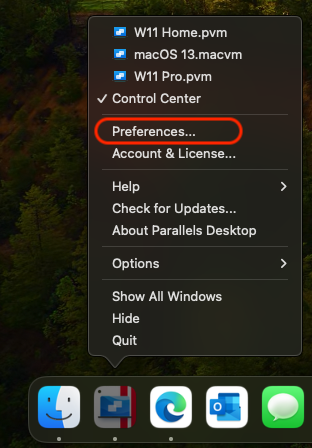
Parallels Desktop 環境設定にアクセスするには、Dock 内の Parallels Desktop アイコンを右クリックし、**\[環境設定]** を選択します。
仮想マシン設定にアクセスするには、次のいずれかを実行します。
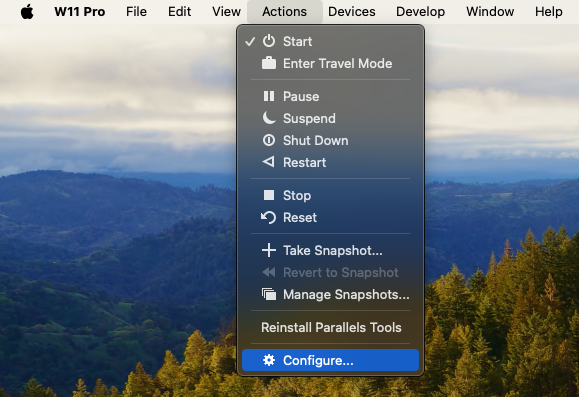
* 仮想マシンがフルスクリーンモードまたはウィンドウモードで動作している場合、画面の上部にマウスポインターを動かして、**\[処理]** をクリックし、**\[構成]** の順にクリックします。
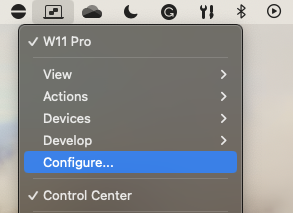
* 仮想マシンが Coherence モードで動作している場合、macOS メニューバーの右上隅にある Parallels Desktop アイコンをクリックして、**\[構成]** を選択します。
---
# Agent Instructions
This documentation is published with GitBook. GitBook is the documentation platform designed so that both humans and AI agents can read, navigate, and reason over technical content effectively. Learn more at gitbook.com.
## Querying This Documentation
If you need additional information that is not directly available in this page, you can query the documentation dynamically by asking a question.
Perform an HTTP GET request on the current page URL with the `ask` query parameter, and the optional `goal` query parameter:
```
GET https://docs.parallels.com/landing/pdfm-ug/v20-ja-jp/parallels-desktop-for-mac-20-yzzugaido/parallels-desktop-tomashin.md?ask=&goal=
```
`ask` is the immediate question: it should be specific, self-contained, and written in natural language.
`goal` is optional and describes the broader end goal you are ultimately trying to accomplish on behalf of the user. GitBook uses it to tailor the answer towards what is most useful for that goal.
The response will contain a direct answer to the question and relevant excerpts and sources from the documentation.
Use this mechanism when the answer is not explicitly present in the current page, you need clarification or additional context, or you want to retrieve related documentation sections.