> For the complete documentation index, see [llms.txt](https://docs.parallels.com/landing/llms.txt). Markdown versions of documentation pages are available by appending `.md` to page URLs; this page is available as [Markdown](https://docs.parallels.com/landing/pdfm-ug/v20-ja-jp/parallels-desktop-for-mac-20-yzzugaido/parallels-desktop-tomashin/debaisunoto/mashinnidisukuwosuru.md).
# 仮想マシンに物理ディスクを内部接続する
Parallels Desktop では、物理ハードディスクを内部ディスクとして仮想マシンに直接接続することができます。この方法で、新規または既存の仮想マシンに物理ディスクを追加できます。
### **新規の仮想マシンに物理ディスクを内部接続する**
新規の仮想マシンに物理ディスクを直接接続するには、次の手順を実行します。
1. 外付けディスクを USB で Mac に接続する。
2. [新規に仮想マシンを作成する](/landing/pdfm-ug/v20-ja-jp/parallels-desktop-for-mac-20-yzzugaido/windows-noinsutrumatahainpto/windows-noinsutru.md)場合、必ず **\[インストール前に設定をカスタマイズする]** を選択してください。
3. 仮想マシンの構成が開いたら、**\[ハードウェア]** を選択し、**\[追加]** ボタンをクリックして、 **\[ハードディスク]** を選択します。
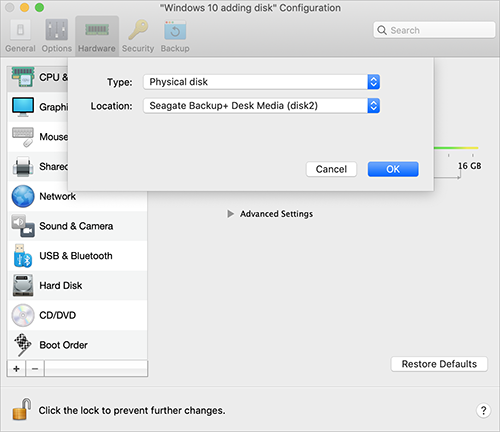
4. **\[タイプ]** メニューから **\[物理ディスク]** を選択し、**\[ロケーション]** メニューから追加するディスクを選択し、**\[OK]** をクリックします。
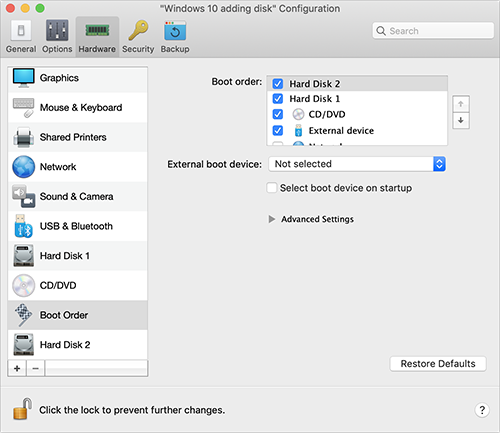
5. 仮想マシンの構成に物理ディスクが表示されます。そのデータを使って作業する場合、そのままにしておいてください。仮想マシンが起動すると、他の仮想マシンディスクの隣にこのディスクが表示されます。このディスクから仮想マシンを起動する場合は、**\[ブート順序]** をクリックし、**上矢印**を使用してこのディスクを **\[ブート順序]** リストの一番先頭に移動させます。
これで、物理ディスクを最初の起動デバイスとして選択すると、仮想マシンがそこから起動するようになります。
### **物理ディスクを既存の仮想マシンに内部接続する**
既存の仮想マシンに物理ディスクを追加する手順は、上記の手順と非常によく似ています。次の手順を実行します。
1. 外付けディスクを USB で Mac に接続する
2. 仮想マシンがシャットダウンされていることを確認します。動作中の場合、macOS メニューバーの Parallels アイコンをクリックし、**\[処理]** > **\[シャットダウン]** を選択します。仮想マシンがサスペンドまたは一時停止されている場合、仮想マシンをレジュームしてからシャットダウンしてください。
3. macOS のメニューバーにある Parallels のアイコンをクリックし、**\[構成]** を選択して仮想マシンの設定を開きます。**\[ハードウェア]** を選択し、**\[追加]** ボタン(+)をクリックして 、**\[ハードディスク]** を選択します。
4. その他の手順は、上記(手順 4 から)と同じです。
---
# Agent Instructions
This documentation is published with GitBook. GitBook is the documentation platform designed so that both humans and AI agents can read, navigate, and reason over technical content effectively. Learn more at gitbook.com.
## Querying This Documentation
If you need additional information that is not directly available in this page, you can query the documentation dynamically by asking a question.
Perform an HTTP GET request on the following URL with the `ask` and `goal` query parameters:
```
GET https://docs.parallels.com/landing/pdfm-ug/v20-ja-jp/parallels-desktop-for-mac-20-yzzugaido/parallels-desktop-tomashin/debaisunoto/mashinnidisukuwosuru.md?ask=&goal=
```
`ask` is the immediate question: it should be specific, self-contained, and written in natural language.
`goal` is what the user is ultimately trying to achieve, the reason they need the answer. Sharing it helps GitBook give you a better, more relevant answer. A goal is most helpful when it describes the outcome the user wants rather than restating the question. For example, with `ask=how do I create an API token`, a goal like `build a script that syncs our docs to a CMS` lets GitBook tailor the answer to that use case.
The response will contain a direct answer to the question and relevant excerpts and sources from the documentation.
Use this mechanism when the answer is not explicitly present in the current page, you need clarification or additional context, or you want to retrieve related documentation sections.
 これで、物理ディスクを最初の起動デバイスとして選択すると、仮想マシンがそこから起動するようになります。
### **物理ディスクを既存の仮想マシンに内部接続する**
既存の仮想マシンに物理ディスクを追加する手順は、上記の手順と非常によく似ています。次の手順を実行します。
1. 外付けディスクを USB で Mac に接続する
2. 仮想マシンがシャットダウンされていることを確認します。動作中の場合、macOS メニューバーの Parallels アイコンをクリックし、**\[処理]** > **\[シャットダウン]** を選択します。仮想マシンがサスペンドまたは一時停止されている場合、仮想マシンをレジュームしてからシャットダウンしてください。
3. macOS のメニューバーにある Parallels のアイコンをクリックし、**\[構成]** を選択して仮想マシンの設定を開きます。**\[ハードウェア]** を選択し、**\[追加]** ボタン(+)をクリックして 、**\[ハードディスク]** を選択します。
4. その他の手順は、上記(手順 4 から)と同じです。
---
# Agent Instructions
This documentation is published with GitBook. GitBook is the documentation platform designed so that both humans and AI agents can read, navigate, and reason over technical content effectively. Learn more at gitbook.com.
## Querying This Documentation
If you need additional information that is not directly available in this page, you can query the documentation dynamically by asking a question.
Perform an HTTP GET request on the following URL with the `ask` and `goal` query parameters:
```
GET https://docs.parallels.com/landing/pdfm-ug/v20-ja-jp/parallels-desktop-for-mac-20-yzzugaido/parallels-desktop-tomashin/debaisunoto/mashinnidisukuwosuru.md?ask=
これで、物理ディスクを最初の起動デバイスとして選択すると、仮想マシンがそこから起動するようになります。
### **物理ディスクを既存の仮想マシンに内部接続する**
既存の仮想マシンに物理ディスクを追加する手順は、上記の手順と非常によく似ています。次の手順を実行します。
1. 外付けディスクを USB で Mac に接続する
2. 仮想マシンがシャットダウンされていることを確認します。動作中の場合、macOS メニューバーの Parallels アイコンをクリックし、**\[処理]** > **\[シャットダウン]** を選択します。仮想マシンがサスペンドまたは一時停止されている場合、仮想マシンをレジュームしてからシャットダウンしてください。
3. macOS のメニューバーにある Parallels のアイコンをクリックし、**\[構成]** を選択して仮想マシンの設定を開きます。**\[ハードウェア]** を選択し、**\[追加]** ボタン(+)をクリックして 、**\[ハードディスク]** を選択します。
4. その他の手順は、上記(手順 4 から)と同じです。
---
# Agent Instructions
This documentation is published with GitBook. GitBook is the documentation platform designed so that both humans and AI agents can read, navigate, and reason over technical content effectively. Learn more at gitbook.com.
## Querying This Documentation
If you need additional information that is not directly available in this page, you can query the documentation dynamically by asking a question.
Perform an HTTP GET request on the following URL with the `ask` and `goal` query parameters:
```
GET https://docs.parallels.com/landing/pdfm-ug/v20-ja-jp/parallels-desktop-for-mac-20-yzzugaido/parallels-desktop-tomashin/debaisunoto/mashinnidisukuwosuru.md?ask=