# USB と Bluetooth の設定

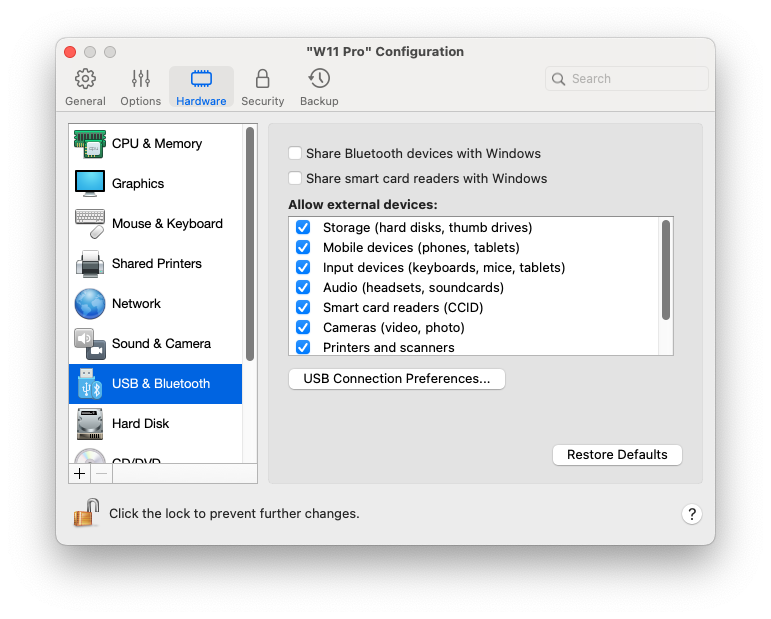
**\[USB と Bluetooth]** ペインで、USB および Bluetooth 関連の設定を表示および構成できます。

これらの設定を開くには、**\[処理]** > **\[構成]** > **\[ハードウェア]** を選択し、**\[USB と Bluetooth]** をクリックします。

<figure><img src="https://content.gitbook.com/content/yW32bt55qpQ60Sjv48dc/blobs/cF0D9G26QSZyD6ArcNWI/Screenshot%202024-01-19%20at%2018.30.17.png" alt="" width="563"><figcaption></figcaption></figure>

<table><thead><tr><th width="312">オプション</th><th>説明</th></tr></thead><tbody><tr><td><strong>Bluetooth デバイスを Windows と共有する</strong></td><td>このオプションを使用して、Bluetooth デバイスの共有を有効または無効にします。</td></tr><tr><td><strong>[Windows とスマートカードリーダーを共有する]</strong></td><td><p>このオプションを選択すると、Windows で Mac のスマートカードリーダーを使用できます。<br></p><p>macOS で正しく機能する（つまり、必要なドライバーがインストールされている）スマートカードリーダーのみ使用できることに注意してください。<br></p><p>スマートカードリーダーが macOS では機能するのに、何らかの理由で Windows に表示されない場合、<a href="../../../mac-de-windows-wosuru/debaisuno">ここで説明されている</a>ように、<strong>[デバイス]</strong> > <strong>[USB と Bluetooth]</strong> メニューを使用して接続してみてください。</p></td></tr><tr><td><strong>外部デバイスを許可</strong>（Parallels Desktop for Mac Business Edition でのみ利用できます）</td><td>この一覧を使用して、USB 経由で仮想マシンに接続できるデバイスを指定します。</td></tr><tr><td><strong>USB 3.1 を有効化</strong></td><td><p>このオプションは、Intel プロセッサーを搭載した Mac コンピューターでのみ利用可能です。USB 3.1 のサポートを有効にするもので、デフォルトで選択されています。<a href="../../../mac-de-windows-wosuru/debaisuno">仮想マシンに USB デバイスを接続しても</a>検出されない、または動作しない場合は、このオプションの選択を解除し、仮想マシンを再起動してから、もう一度デバイスを接続してみてください。<br></p><p>Apple Silicon Mac では、USB 3.1 サポートは常に有効になっています。そうでない場合、仮想マシンでキーボードとマウスが使用できなくなります。</p></td></tr></tbody></table>
