| オプション | 記述 |
|---|---|
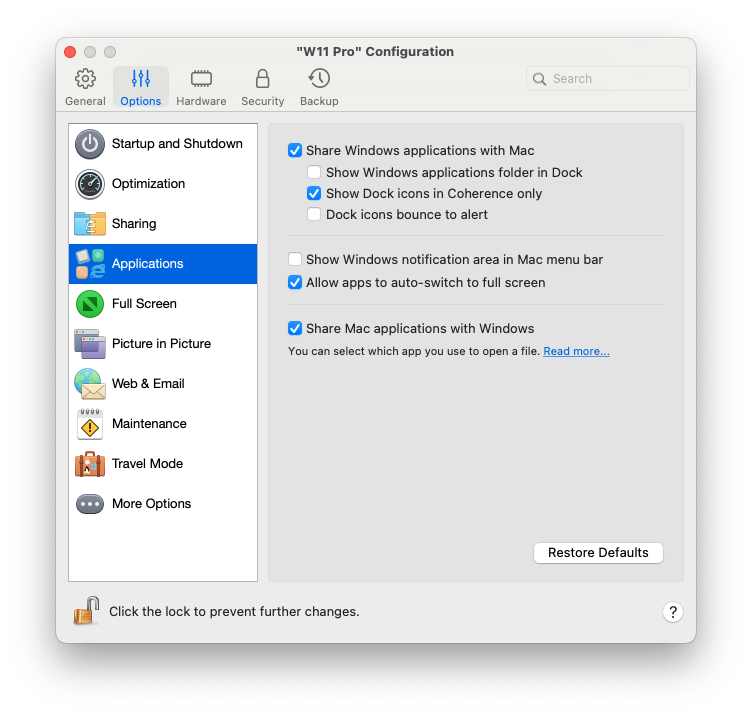
| Windows アプリケーションを Mac と共有する | Windows アプリケーションの共有が有効になっていると、macOS の Finder から Windows アプリケーションを開くことができます。また、すべての Windows アプリケーションを含むフォルダーを Dock に追加すると簡単にアクセスできます。 |
| Dock に Windows アプリケーションフォルダーを表示する | Windows アプリケーションフォルダーを Dock に追加するには、このオプションを選択します。 このフォルダーは macOS の Dock にあり、Windows アプリケーションがすべて含まれています。さらにアプリケーションをインストールすると、そのアプリケーションも自動的に追加されます。
|
| Dock アイコンを Coherence でのみ表示する | ウィンドウモードまたはフルスクリーンモードのときに、macOS Dock に Window アプリケーションのアイコンを表示するかどうかを選択できます。アプリケーションを Windows デスクトップで操作する場合は、混乱をきたさないよう、Dock の macOS アプリケーションのアイコンの隣にアプリケーションを表示したくないことがあります。 ウィンドウモードまたはフルスクリーンモードで、Dock に Windows アプリケーションのアイコンを表示するには、[Dock アイコンを Coherence でのみ表示する] を選択解除します。 |
| Dock アイコンがバウンドしてアラート | Windows タスクバーで Windows アプリケーションアイコンが点滅して Skype の新規メッセージや Microsoft Outlook の通知をアラートするとき、デフォルトでは macOS の Dock でも当該アイコンがバウンドします。 Windows アプリケーションアイコンのバウンドによるアラートを有効または無効にするには、[Dock アイコンがバウンドしてアラート] を選択するか、選択を解除します。 |
| Mac メニューバーに Windows 通知領域を表示する | このオプション選択すると、macOS メニューバーに Windows システムトレイのアイコンが表示されます。 |
| アプリケーションのフルスクリーンへの自動切り替えを許可する | 一部のアプリケーション(特に 3D ゲーム)は、フルスクリーンで表示するのが最適です。Coherence ビューモードでこのようなアプリケーションを開き、フルスクリーン表示にするには、このオプションを選択します。 注: Parallels Desktop for Mac の次期メジャーバージョンから、この設定はユーザインターフェイスから削除されます。デフォルトで有効になります。 |
| Mac アプリケーションを Windows と共有する | このオプションは、macOS アプリケーションを共有する場合に選択します。有効にすると、Windows または Windows アプリケーションから macOS アプリケーションを開くことができます。 |