# フルスクリーン設定

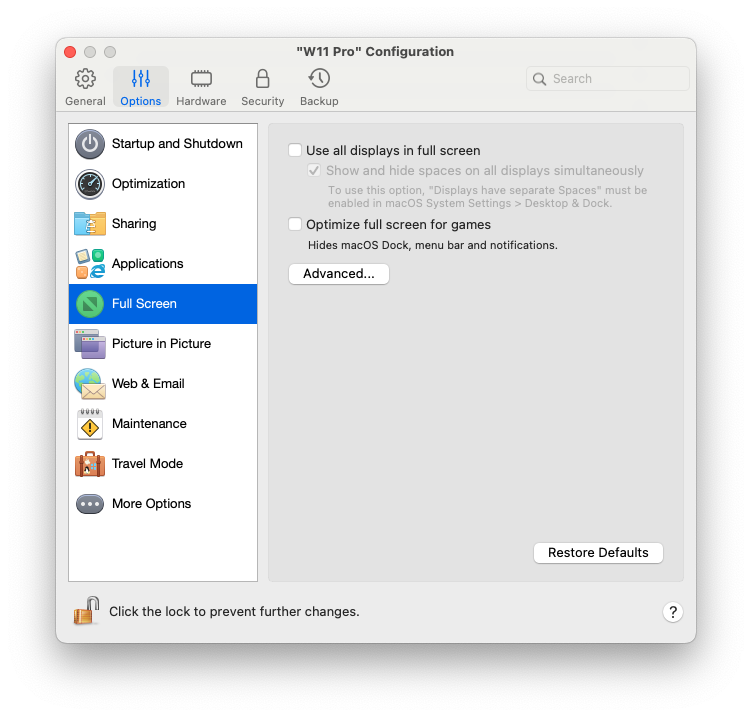
**\[フルスクリーン]** ペインで、このビューモード関連の設定を構成できます。

この設定を開くには、**\[処理]** > **\[構成]** > **\[オプション]** を選択し、**\[フルスクリーン]** をクリックします。

<figure><img src="https://content.gitbook.com/content/yW32bt55qpQ60Sjv48dc/blobs/8tCHbOnbt0zoVdDJUnbQ/Screenshot%202024-01-19%20at%2017.09.44.png" alt="" width="563"><figcaption></figcaption></figure>

| オプション                          | 説明                                                                                                                                                                                                                                                                                                                                                                                                                                                                                                                                                                                                                                                                                                                                                                                                                                                                                                    |
| ------------------------------ | ----------------------------------------------------------------------------------------------------------------------------------------------------------------------------------------------------------------------------------------------------------------------------------------------------------------------------------------------------------------------------------------------------------------------------------------------------------------------------------------------------------------------------------------------------------------------------------------------------------------------------------------------------------------------------------------------------------------------------------------------------------------------------------------------------------------------------------------------------------------------------------------------------- |
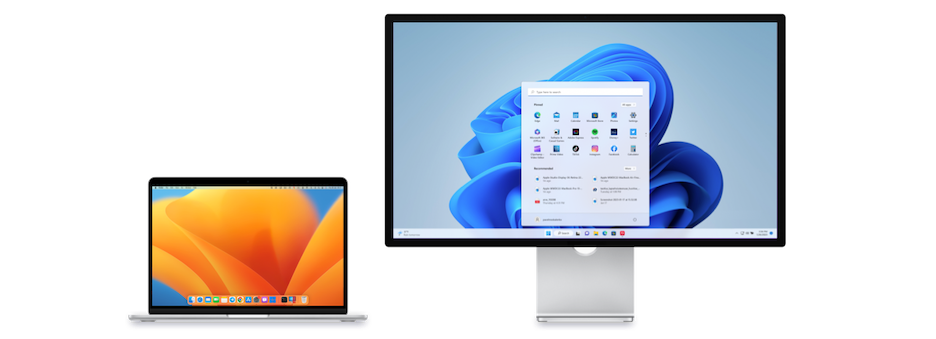
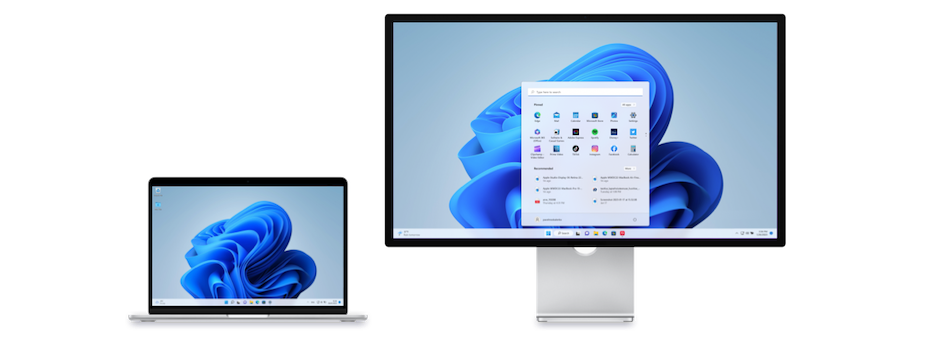
| **フルスクリーンですべてのディスプレイを使用**      | <p>Mac に 2 台目のディスプレイが接続されている場合、フルスクリーンモードに切り替えたとき、デフォルトでは Windows が 1 つのディスプレイにのみ表示されます。</p><p><a href="https://download.parallels.com/desktop/v19/docs/en_US/Parallels%20Desktop%20User&#x27;s%20Guide/43125.htm"><img src="https://download.parallels.com/desktop/v19/docs/en_US/Parallels%20Desktop%20User&#x27;s%20Guide/49455.png" alt="LaptopDesktop_4"></a></p><p>ウィンドウをディスプレイにドラッグし、緑のフルスクリーンアイコンをクリックすると、Windows を表示するディスプレイを選択できます。<br></p><p>ディスプレイすべてに Windows を表示するには、<strong>\[フルスクリーンですべてのディスプレイを使用]</strong> を選択します。</p><p><a href="https://download.parallels.com/desktop/v19/docs/en_US/Parallels%20Desktop%20User&#x27;s%20Guide/43125.htm"><img src="https://download.parallels.com/desktop/v19/docs/en_US/Parallels%20Desktop%20User&#x27;s%20Guide/49456.png" alt="LaptopDesktop_2"></a></p>                                                                                    |
| **すべてのディスプレイで同時に領域を表示するまたは隠す** | <p>\[フルスクリーン] に切り替えたとき、すべてのディスプレイに仮想マシンを表示するように選択した場合は、<strong>\[すべてのディスプレイで同時に領域を表示するまたは隠す]</strong> も選択できます。<br></p><p>このオプションを選択している場合は、いずれかのディスプレイで仮想マシンをクリックすると、その他のすべてのディスプレイに仮想マシンが表示されます。また、いずれかのディスプレイでフォーカスの切り替えを行った場合、仮想マシンの領域はその他のすべてのモニターで非表示になります。</p>                                                                                                                                                                                                                                                                                                                                                                                                                                                                                                                                                                                                                                  |
| **ゲーム用のフルスクリーンに最適化**           | 仮想マシンを使用してフルスクリーン表示モードでビデオゲームをプレイする場合、**\[ゲーム用のフルスクリーンに最適化]** を選択します。このオプションを選択すると、macOS Dock、メニューバー、通知が表示されません。マウス入力を解放するには、Ctrl+Alt キーを押します。                                                                                                                                                                                                                                                                                                                                                                                                                                                                                                                                                                                                                                                                                                                                                        |
| **Windows のガンマ設定を使用する**        | 仮想マシンを使用してビデオゲームをプレイする場合、さまざまな視覚効果を適切に表示するために仮想マシンで Mac のディスプレイガンマの設定を一時的に変更しなければならない場合があります。仮想マシンでガンマ設定の変更を許可するには、**\[Windows のガンマ設定を使用する]** を選択します。このオプションは、フルスクリーン表示モードでのみ動作します。                                                                                                                                                                                                                                                                                                                                                                                                                                                                                                                                                                                                                                                                                                                   |
| **画面に合わせてスケール**                | <p>このメニューを使用して、フルスクリーンで作業するときの仮想マシンの表示方法を構成します。</p><ul><li><strong>オフ:</strong> <a href="../../../na/parallels-tools-noinsutrumatahaappudto/windows-no-parallels-tools">Parallels Tools</a> がインストールされている場合は、仮想マシンの解像度は Mac の解像度に合わせられます。Parallels Tools がインストールされていない場合は、仮想マシンの解像度は変更されません。Mac の解像度よりも低い場合は、仮想マシンは黒の背景に表示されます。Mac の解像度よりも高い場合は、仮想マシンにはスクロールバーが表示されます。</li><li><strong>自動:</strong> Parallels Tools がインストールされている場合は、仮想マシンの解像度は Mac の解像度に合わせられます。Parallels Tools がインストールされていない場合は、仮想マシンの解像度は変更されません。Mac の解像度よりも低い場合は、仮想マシンは黒の背景に表示されます。Mac の解像度よりも高い場合は、仮想マシンはスクロールバーなしで画面全体に表示されます。</li><li><strong>比率を保つ</strong>: Parallels Tools がインストールされているかどうかにかかわらず、仮想マシンの解像度は変更されません。Mac の解像度よりも低い場合は、仮想マシンは黒の背景に表示されます。Mac の解像度よりも高い場合は、仮想マシンはスクロールバーなしで画面全体に表示されます。</li><li><strong>拡張</strong>: Parallels Tools がインストールされているかどうかにかかわらず、仮想マシンの解像度は変更されませんが、仮想マシンは拡大され、画面全体に表示されます。</li></ul> |