# 共有設定

**\[共有]** ペインで、仮想マシンの共有設定を表示および構成できます。

この設定を開くには、**\[アクション]** > **\[構成]** > **\[オプション]** を選択し、**\[共有]** をクリックします。

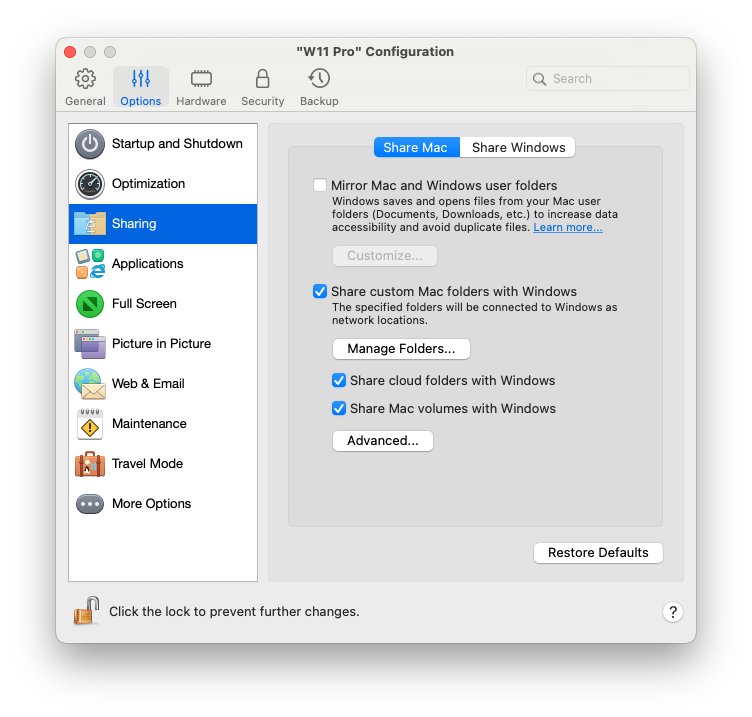
<figure><img src="https://content.gitbook.com/content/yW32bt55qpQ60Sjv48dc/blobs/kDM7kQhe5QGXxzzdrJUF/Screenshot%202024-01-19%20at%2016.37.45.png" alt="" width="563"><figcaption></figcaption></figure>

### **Mac を共有する**

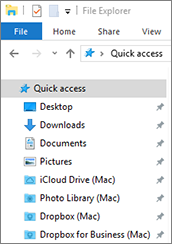
<table><thead><tr><th width="320">オプション</th><th>説明</th></tr></thead><tbody><tr><td><strong>Mac のカスタムフォルダーを Windows と共有する</strong></td><td><p>フォルダー共有が有効になると、共有されている macOS フォルダーに Windows アプリケーション内からアクセスできます。ファイルを開くと（たとえば、多くのアプリケーションでは <strong>[ファイル]</strong> > <strong>[開く]</strong> を選択する）、共有されている macOS フォルダーは "\\Mac" とラベルの付いたネットワーク共有ディレクトリとして表示されます。<br></p><p>macOS フォルダーを Windows アプリケーションと共有できるようにするには、以下のいずれかを実行します。</p><ul><li>ホームフォルダー内のフォルダーのみを共有するには <strong>[Windows と任意の Mac フォルダーを共有する]</strong> を有効にし、<strong>[フォルダーの管理...]</strong> をクリックします。その後ホームフォルダーを選択して、<strong>[OK]</strong> をクリックします。macOS のすべてのフォルダーを共有するには、Mac の名前のフォルダーを選択し、<strong>[OK]</strong> をクリックします。</li><li><p>任意のフォルダーを共有するには、<strong>[フォルダーを管理...]</strong> をクリックし、追加（+）ボタンをクリックして、共有するフォルダーを選択します。追加（+）ボタンを再度クリックすると、その他のフォルダーも追加できます。macOS フォルダーを Windows と共有すると、次のことを行えるようになります。</p><ul><li><strong>[オン]</strong> を選択解除し、フォルダーの共有を無効にする。</li><li><strong>[名前]</strong> カラムでフォルダー名をダブルクリックし、別の名前を入力して、Windows に表示されるフォルダー名を変更する。</li><li><strong>[権限]</strong> フォルダーで <strong>[読み取りおよび書き込み]</strong> をクリックして <strong>[読み取り専用]</strong> を選択することにより、このフォルダーへの書き込みを制限する。これにより、フォルダーにアイテムを追加できなくなります。</li></ul></li></ul></td></tr><tr><td><strong>Mac および Windows ユーザーフォルダーのミラーリング</strong></td><td><p>ミュージック、ドキュメント、ピクチャ、デスクトップ、削除されたファイルなどに対し、macOS と Windows で同じフォルダーを使用するよう設定できます。たとえば、Documents フォルダーにファイルを保存すると、macOS アプリケーションを使っていても、Windows アプリケーションを使っていても、ファイルは Documents フォルダーに保存されます。<br></p><p>この機能を有効にするには、<strong>[Mac および Windows ユーザーフォルダーのミラーリング]</strong> を選択します。<br></p><p>macOS の<code>[デスクトップ]</code>、<code>[Documents]</code>、<code>[ピクチャ]</code>、<code>[ミュージック]</code>、<code>[ムービー]</code>、および <code>[Downloads]</code> フォルダーを、対応する Windows のフォルダーと結合できます。</p><p>一部のフォルダーのみをマッピングする場合は、<strong>[カスタマイズ]</strong> をクリックし、必要なフォルダーを選択します。</p></td></tr><tr><td><p><strong>[クラウドフォルダーを Windows と共有]</strong></p><p>（macOS 仮想マシンでは、このオプションは、<strong>[クラウドフォルダーを Windows と共有]</strong> と呼ばれます）</p></td><td><p>iCloud、Dropbox、Google Drive をクラウドストレージとして macOS で使用している場合、これらのストレージの macOS フォルダーを Windows と簡単に共有することができます。共有を有効にすると、Windows 内部からこれらのサービスに保存したファイルをアップロード、ダウンロード、同期できるようになり、ハードディスクにファイルのコピーを作成する必要はありません。<br></p><p>macOS iCloud、Dropbox、Google Drive フォルダーを Windows と共有するには、以下の操作を行います。<br></p><p><a data-footnote-ref href="#user-content-fn-1"><strong>注:</strong> Parallels Desktop for Mac Pro Edition では、Dropbox for Business および Box のフォルダーを Windows と共有できます。</a><br></p><ol><li>macOS で iCloud、Dropbox、Google Drive をまだ設定していない場合、セットアップします。</li><li><strong>[クラウドフォルダーを Windows と共有]</strong> を選択します。</li><li>Windows にログインし、<strong>コンピューター</strong>を開きます。iCloud、Dropbox、Google Drive 用のフォルダーは <strong>[クイックアクセス]</strong>（または <strong>[お気に入り]</strong>）セクションで利用できます。これらを使用して、ファイルをクラウドにアップロードしたり、クラウドからダウンロードしたりできます。</li></ol><p><img src="https://download.parallels.com/desktop/v19/docs/en_US/Parallels%20Desktop%20User&#x27;s%20Guide/sharecloudstorage.png" alt="Share cloud storage" data-size="original"></p></td></tr><tr><td><p><strong>[Mac のボリュームを Windows に割り当てる]</strong></p><p>（macOS 仮想マシンでは、このオプションは、<strong>[Mac のボリュームを Windows に割り当てる]</strong> と呼ばれます）</p></td><td><p>USB デバイスなどの外部ストレージデバイスを Mac に接続すると、macOS アプリケーションからコンテンツにアクセスできます。<br></p><p>自動的にストレージデバイスおよびボリュームを Windows にマウントするよう Parallels Desktop で設定できます。そうすると、macOS と Windows の両方からコンテンツにアクセスできます。<br></p><p>次のアイテムを Windows にマウントできます。</p><ul><li><strong>リムーバブルドライブ</strong>: USB ハードディスクや USB フラッシュドライブなどの外部ストレージデバイス。</li><li><strong>CD/DVD ドライブ</strong>: CD および DVD ドライブ、またはマウントされた CD/DVD イメージ。</li><li><strong>ネットワークフォルダー</strong>: ネットワークで共有されるフォルダー。</li></ul><p>これらのアイテムを Windows に自動的にマウントするには、<strong>[Mac のボリュームを Windows に割り当てる]</strong>を選択します。<br></p><p>ストレージデバイスまたはボリュームを接続すると、ネットワークドライブとしてマウントされます。たとえば、Mac に差し込まれた USB フラッシュドライブは、macOS の <code>/Volumes</code> フォルダーおよび Windows の <code>[マイコンピューター]</code> の両方からアクセスできます。</p></td></tr><tr><td><strong>詳細</strong> > <strong>[ドライブ文字を共有フォルダーに割り当てる]</strong>（Parallels Desktop for Mac Pro と Business/Enterprise Editions のみ）</td><td>Windows と共有するすべての Mac フォルダーにドライブ文字を割り当てるには、このオプションを選択します。Mac 共有フォルダーに文字があると、Windows で容易にアクセスできます。このようなフォルダーは、<strong>[エクスプローラー]</strong>の <strong>[PC]</strong> セクションに表示されます。</td></tr><tr><td><strong>詳細</strong> > <strong>[実行ファイルの作成を許可する]</strong>（Parallels Desktop for Mac Pro と Business/Enterprise Editions のみ）</td><td>Windows と共有するすべての Mac フォルダーで実行可能ファイルを作成するには、このオプションを選択します。このオプションを選択すると、新しく作成したすべてのファイルが実行可能になります。</td></tr><tr><td><strong>詳細</strong> > <strong>[DOS 8.3 ファイル名を有効にする]</strong>（Parallels Desktop for Mac Pro と Business/Enterprise Editions のみ）</td><td>macOS で作成されたファイルには DOS 8.3 の名前がなく、一部の Windows アプリケーションはこのようなファイルでは正しく動作しません。Windows と共有するすべての Mac フォルダーにあるファイルに DOS 8.3 の名前を追加で作成するには、このオプションを選択します。</td></tr></tbody></table>

### **Windows を共有する**

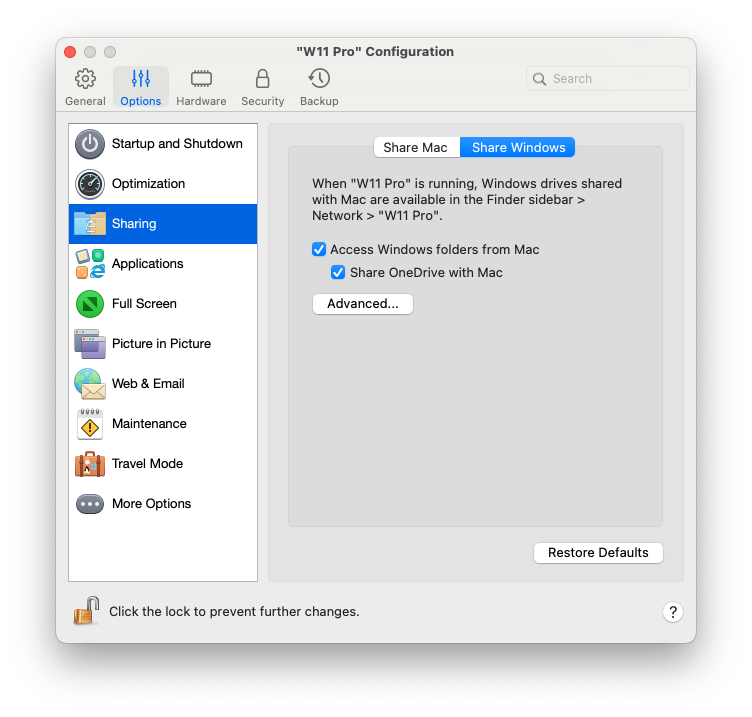
<figure><img src="https://content.gitbook.com/content/yW32bt55qpQ60Sjv48dc/blobs/96SWLBvHK4ttFQfIuoz8/Screenshot%202024-01-19%20at%2016.58.11.png" alt="" width="563"><figcaption></figcaption></figure>

<table><thead><tr><th width="323">オプション</th><th>説明</th></tr></thead><tbody><tr><td><strong>[Mac から Windows フォルダーへのアクセス]</strong></td><td>Mac から Windows フォルダーへのアクセスを許可するには、このオプションを選択します。</td></tr><tr><td><strong>OneDrive を Mac と共有する</strong></td><td><p>Microsoft OneDrive を使用してクラウドにファイルを保存している場合は、OneDrive フォルダーを macOS と簡単に共有できます。その後、macOS で OneDrive ファイルをアップロードまたはダウンロードできます。その際、ハードディスクでファイルを複製する必要はありません。<br></p><p><a data-footnote-ref href="#user-content-fn-1"><strong>注:</strong> OneDrive フォルダーを macOS と共有するには、Windows に OneDrive デスクトップアプリをインストールする必要があります。プリインストールされた OneDrive アプリでは、OneDrive フォルダーを共有できません。これは、このアプリがローカルディレクトリを作成せず、クラウドストレージと直接連携するためです。</a><br></p><p>Windows OneDrive フォルダーを macOS と共有するには、次の手順に従います。<br></p><ol><li>OneDrive を Windows でまだセットアップしていない場合、まずセットアップします。</li><li><strong>[Mac から Windows フォルダーへのアクセス]</strong> を選択し、<strong>[OneDrive を Mac と共有する]</strong> を選択します。</li><li>macOS の Finder で、<strong>[Finder]</strong> > <strong>[環境設定]</strong> を選択し、<strong>[接続しているサーバー]</strong> を選択します。</li></ol><p>選択すると、Microsoft OneDrive フォルダーが macOS デスクトップにハードディスクとして表示されます。これらを使用して、ファイルを OneDrive にアップロードしたり、OneDrive からダウンロードしたりできます。<br></p><p><a data-footnote-ref href="#user-content-fn-1"><strong>注:</strong> これらの共有フォルダーが macOS デスクトップに表示され、これを使用して macOS からファイルをアップロードできるのは、Windows の実行中だけです。</a></p></td></tr><tr><td><strong>詳細</strong> > <strong>[Windows ネットワークドライブを Mac と共有]</strong>（Parallels Desktop for Mac Pro と Business/Enterprise Editions のみ）</td><td><p>選択すると、Windows でネットワークドライブに接続したとき、これらのドライブが macOS で利用できるようになります。そのドライブにアクセスするには、<strong>[Finder]</strong> サイドバー > <strong>[共有]</strong> セクションを選択し、仮想マシンの名前をクリックします。<br></p><p><a data-footnote-ref href="#user-content-fn-1"><strong>注:</strong> macOS 10.14 Mojave でこれらのドライブにアクセスするには、<strong>Finder</strong> サイドバー > <strong>[ネットワーク]</strong> セクションの順に移動して、仮想マシンの名前をクリックします。</a></p></td></tr><tr><td><strong>詳細</strong> > <strong>[Windows 接続ドライブを Mac と共有]</strong></td><td><p>選択すると、Windows に外部ドライブを接続したとき、これらのドライブが macOS で利用できるようになります。そのドライブにアクセスするには、<strong>[Finder]</strong> サイドバー > <strong>[共有]</strong> セクションを選択し、仮想マシンの名前をクリックします。<br></p><p><a data-footnote-ref href="#user-content-fn-1"><strong>注:</strong> macOS 10.14 Mojave でこれらのドライブにアクセスするには、<strong>Finder</strong> サイドバー > <strong>[ネットワーク]</strong> セクションの順に移動して、仮想マシンの名前をクリックします。</a></p></td></tr></tbody></table>

[^1]: