> For the complete documentation index, see [llms.txt](https://docs.parallels.com/landing/llms.txt). Markdown versions of documentation pages are available by appending `.md` to page URLs; this page is available as [Markdown](https://docs.parallels.com/landing/pdfm-ug/v20-ja-jp/parallels-desktop-for-mac-20-yzzugaido/parallels-desktop-tomashin/mashin/opushon/webutomru.md).
# ウェブとメール設定
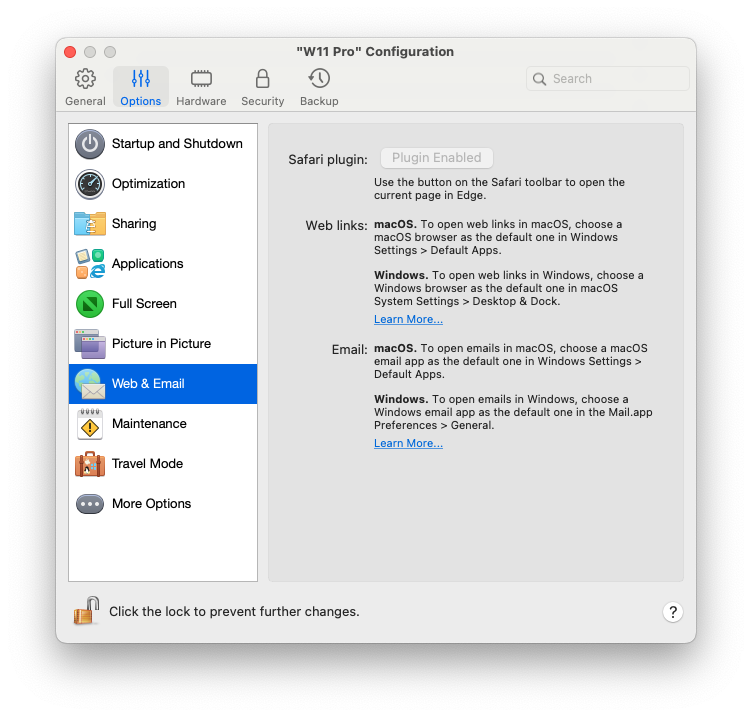
**\[ウェブとメール]** ペインで、Microsoft Edge で Web ページを開くための Safari のプラグインを有効化できます。また、[Windows で開いたリンクやメールを macOS の Web ブラウザーやメールアプリで常に開くように設定する方法や、その逆の方法](/landing/pdfm-ug/v20-ja-jp/parallels-desktop-for-mac-20-yzzugaido/mac-de-windows-wosuru/macos-deno-windows-nono/macos-to-windows-deaitemuwosuru/intnettonorinkumatahamruwoni-macos-mataha-windows-dekuyounisuru.md)もご確認いただけます。
このペインを開くには、**\[処理]** > **\[構成]** > **\[オプション]** を選択し、**\[ウェブとメール]** をクリックします。
オプション
説明
Safari プラグイン
一部の Web ページは、Microsoft Edge で表示するのが最適です。macOS で Safari を使用して閲覧している場合は、次の手順を実行すると、現在のページを Microsoft Edge ですばやく開くことができます。
Windows が起動していない場合は起動し、Microsoft Edge で該当のページが開きます。
---
# Agent Instructions
This documentation is published with GitBook. GitBook is the documentation platform designed so that both humans and AI agents can read, navigate, and reason over technical content effectively. Learn more at gitbook.com.
## Querying This Documentation
If you need additional information that is not directly available in this page, you can query the documentation dynamically by asking a question.
Perform an HTTP GET request on the current page URL with the `ask` query parameter, and the optional `goal` query parameter:
```
GET https://docs.parallels.com/landing/pdfm-ug/v20-ja-jp/parallels-desktop-for-mac-20-yzzugaido/parallels-desktop-tomashin/mashin/opushon/webutomru.md?ask=&goal=
```
`ask` is the immediate question: it should be specific, self-contained, and written in natural language.
`goal` is optional and describes the broader end goal you are ultimately trying to accomplish on behalf of the user. GitBook uses it to tailor the answer towards what is most useful for that goal.
The response will contain a direct answer to the question and relevant excerpts and sources from the documentation.
Use this mechanism when the answer is not explicitly present in the current page, you need clarification or additional context, or you want to retrieve related documentation sections.