# 一般設定

仮想マシンの構成の **\[一般]** タブで、仮想マシン名の編集、ニーズに合わせた仮想マシンの構成、仮想マシンサイズの削減などを行うことができます。

この設定を開くには、**\[処理]** > **\[構成]** を選択し、**\[一般]** をクリックします。

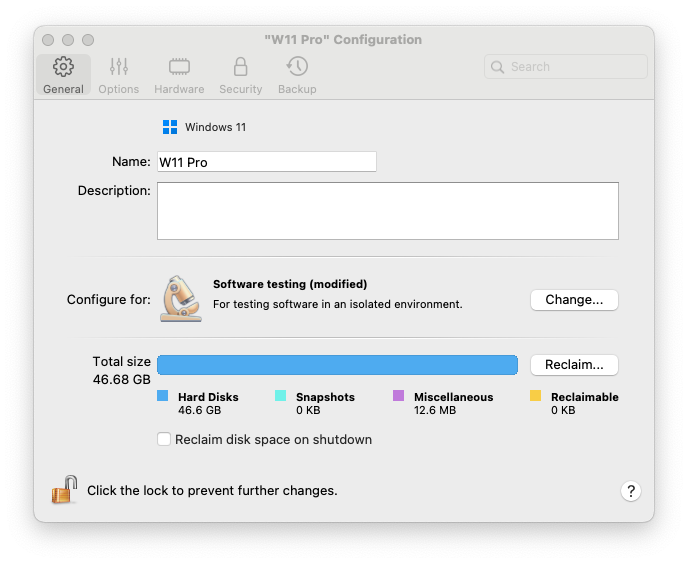
<figure><img src="https://content.gitbook.com/content/yW32bt55qpQ60Sjv48dc/blobs/9YNqjchjkDzVlCpUdBtg/Screenshot%202024-01-19%20at%2013.16.59.png" alt="" width="516"><figcaption></figcaption></figure>

<table><thead><tr><th width="341">オプション</th><th>説明</th></tr></thead><tbody><tr><td><strong>ゲスト OS の種類</strong></td><td>ゲスト OS の種類とバージョンを変更するには、<strong>[一般]</strong> タブの上部にあるメニューをクリックします。この操作を行う前に、オペレーティングシステムのアップグレード（Windows 7 から Windows 10 など）が必要になる場合があります。このメニューに示される OS は、仮想マシンに実際にインストールされている OS と一致する必要があります。一致していない場合は、Parallels Tools が正しく機能しない場合があります。</td></tr><tr><td><strong>名前</strong></td><td>このフィールドで、仮想マシン名を編集できます。</td></tr><tr><td><strong>説明</strong></td><td>このフィールドを使用して、仮想マシンの説明を追加します。この説明は、Control Center で仮想マシン名と一緒に表示されます。</td></tr><tr><td><strong>仮想マシンの構成</strong></td><td>このオプションを使用<a href="../../mac-de-windows-wosuru/pafmansuno/gmugurafikkutsrumatahanimashinwosuru">して、ニーズに合ったプロファイル</a>を選択します。<strong>[変更]</strong> をクリックして、仮想マシンの通常の用途を選択します。仮想マシンの設定が、ニーズに応じて最適化されます。</td></tr><tr><td><strong>合計サイズ</strong></td><td><strong>[再利用]</strong> をクリックすると、仮想マシンのハードディスクが圧縮され、不要なファイルが削除されてディスク領域が解放されます。</td></tr><tr><td><strong>シャットダウン時にハードディスク領域は再利用されます</strong></td><td>このオプションを選択して、仮想マシンの毎回のシャットダウン時に自動的にディスク領域を解放します。</td></tr></tbody></table>