> For the complete documentation index, see [llms.txt](https://docs.parallels.com/landing/llms.txt). Markdown versions of documentation pages are available by appending `.md` to page URLs; this page is available as [Markdown](https://docs.parallels.com/landing/pdfm-ug/v20-ja-jp/parallels-desktop-for-mac-20-yzzugaido/parallels-desktop-tomashin/parallels-desktop-huan-jing-she-ding/debaisu.md).
# デバイス環境設定
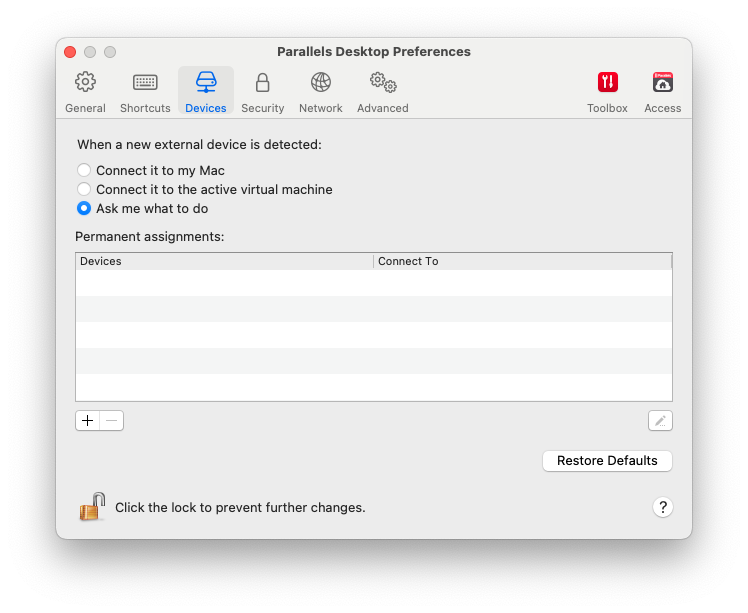
**\[デバイス]** 環境設定では、新しい外部デバイスを接続する場所を指定したり、デバイスを Mac や仮想マシンに無期限に割り当てたりできます。
これらの環境設定を開くには、**\[Parallels Desktop]** > **\[環境設定]** を選択し、**\[デバイス]** をクリックします。
オプション
説明
新しい外部デバイスが検出された場合
新しい外部デバイスが Mac に接続されたときの動作を選択します。
自分の Mac に接続する:新しい外部デバイスは、Mac に自動的に接続され、Mac OS アプリケーションで使用可能になります。このようなデバイスを仮想マシンに接続する場合は、[デバイス] > [USB と Bluetooth] メニューを使用します。
デバイスをアクティブな仮想マシンに接続する:新しい外部デバイスは、現在使用している仮想マシンに自動的に接続され、ゲスト OS アプリケーションで使用可能になります。実行中の仮想マシンがない場合は、外部デバイスは Mac OS に接続されます。
既存の割り当てを解除し、そのデバイスが Mac または仮想マシンに自動的に接続されないようにするには、[デバイス] 列でデバイスを選択し、[削除](-)ボタンをクリックします。
---
# Agent Instructions
This documentation is published with GitBook. GitBook is the documentation platform designed so that both humans and AI agents can read, navigate, and reason over technical content effectively. Learn more at gitbook.com.
## Querying This Documentation
If you need additional information that is not directly available in this page, you can query the documentation dynamically by asking a question.
Perform an HTTP GET request on the current page URL with the `ask` query parameter, and the optional `goal` query parameter:
```
GET https://docs.parallels.com/landing/pdfm-ug/v20-ja-jp/parallels-desktop-for-mac-20-yzzugaido/parallels-desktop-tomashin/parallels-desktop-huan-jing-she-ding/debaisu.md?ask=&goal=
```
`ask` is the immediate question: it should be specific, self-contained, and written in natural language.
`goal` is optional and describes the broader end goal you are ultimately trying to accomplish on behalf of the user. GitBook uses it to tailor the answer towards what is most useful for that goal.
The response will contain a direct answer to the question and relevant excerpts and sources from the documentation.
Use this mechanism when the answer is not explicitly present in the current page, you need clarification or additional context, or you want to retrieve related documentation sections.